
Cài Tiếng Việt Cho Kaspersky Free - Hướng Dẫn Chi Tiết

Hướng dẫn chi tiết cách cài tiếng Việt cho Kaspersky Free chỉ trong vài bước. Đơn giản, dễ thực hiện giúp bạn sử dụng phần mềm hiệu quả hơn.
Mục lục
- Hướng dẫn cài tiếng Việt cho Kaspersky Free
- 1. Phương pháp 1: Tải phiên bản Kaspersky Free có sẵn tiếng Việt
- 2. Phương pháp 2: Chuyển đổi ngôn ngữ sau khi cài đặt
- 2. Trường hợp không thấy tiếng Việt trong danh sách ngôn ngữ
- 2.1 Phiên bản Kaspersky Free quá cũ
- 2.2 Gói ngôn ngữ tiếng Việt chưa được cài đặt
- 2.3 Lỗi trong quá trình cài đặt
- 2.4 Sử dụng phiên bản dành riêng cho thị trường khác
- 2.5 Thiếu hỗ trợ Unicode trong hệ điều hành
- Mẹo thêm cho người dùng mới Kaspersky Free
- 3.1 Tối ưu hiệu năng khi sử dụng Kaspersky Free
- 3.2 Quản lý bảo mật trên nhiều thiết bị
- 3.3 Bảo vệ dữ liệu cá nhân hiệu quả
- 3.4 Nâng cấp khi cần thiết
- Kết luận
- Câu hỏi thường gặp về cài tiếng Việt cho Kaspersky Free
Kaspersky Free có hỗ trợ tiếng Việt không?
Kaspersky Free là một trong những phần mềm diệt virus miễn phí được nhiều người dùng Việt Nam tin tưởng sử dụng. Tuy nhiên, khi mới cài đặt, giao diện mặc định của Kaspersky Free thường là tiếng Anh, điều này gây khó khăn cho những người không thành thạo ngoại ngữ. Câu hỏi đặt ra là: Kaspersky Free có hỗ trợ tiếng Việt không?
Câu trả lời là: Có! Kaspersky Free hoàn toàn hỗ trợ tiếng Việt. Việc chuyển đổi ngôn ngữ sang tiếng Việt không chỉ giúp người dùng dễ dàng sử dụng mà còn hiểu rõ hơn về các tính năng bảo mật mà phần mềm cung cấp. Trong bài viết này, chúng tôi sẽ hướng dẫn chi tiết cách cài tiếng Việt cho Kaspersky Free, cách xử lý khi không thấy tùy chọn tiếng Việt và một số mẹo hữu ích cho người mới bắt đầu.
Với sự phát triển của công nghệ, việc bảo vệ máy tính khỏi các mối đe dọa trực tuyến ngày càng trở nên quan trọng. Kaspersky Free cung cấp giải pháp bảo mật cơ bản nhưng hiệu quả, và việc sử dụng bằng tiếng Việt sẽ giúp bạn tận dụng tối đa các tính năng này.
Hướng dẫn cài tiếng Việt cho Kaspersky Free
Có hai cách chính để cài tiếng Việt cho Kaspersky Free: tải phiên bản đã có sẵn tiếng Việt hoặc chuyển đổi ngôn ngữ sau khi cài đặt. Dưới đây là hướng dẫn chi tiết cho cả hai phương pháp:

1. Phương pháp 1: Tải phiên bản Kaspersky Free có sẵn tiếng Việt
Phương pháp này đơn giản và tiết kiệm thời gian nhất, bạn sẽ có ngay giao diện tiếng Việt khi cài đặt.
-
Bước 1: Truy cập trang web chính thức của Kaspersky.
-
Bước 2: Tìm đến mục "Sản phẩm miễn phí" hoặc "Free Tools" và chọn "Kaspersky Free".
-
Bước 3: Nhấn vào nút "Tải xuống" hoặc "Download". Hệ thống sẽ tự động nhận diện vị trí của bạn và cung cấp phiên bản phù hợp với ngôn ngữ địa phương.
-
Bước 4: Sau khi tải xuống hoàn tất, mở file cài đặt và làm theo hướng dẫn trên màn hình. Giao diện cài đặt sẽ hiển thị bằng tiếng Việt.
-
Bước 5: Hoàn tất quá trình cài đặt và khởi động Kaspersky Free. Kiểm tra xem giao diện đã hiển thị bằng tiếng Việt chưa.
→ Lưu ý: Đảm bảo bạn tải phần mềm từ nguồn chính thức để tránh các phiên bản giả mạo có thể chứa mã độc.
2. Phương pháp 2: Chuyển đổi ngôn ngữ sau khi cài đặt
Nếu bạn đã cài đặt Kaspersky Free với giao diện tiếng Anh, bạn vẫn có thể chuyển sang tiếng Việt bằng cách sau:
-
Bước 1: Mở Kaspersky Free đã cài đặt trên máy tính của bạn.
-
Bước 2: Nhìn vào góc dưới bên trái của cửa sổ chính, bạn sẽ thấy biểu tượng bánh răng (Settings). Nhấp vào biểu tượng này.
-
Bước 3: Trong cửa sổ mới hiện ra, tìm và chọn mục "General" trong menu bên trái.
-
Bước 4: Tìm đến phần "Interface" hoặc "Application settings".
-
Bước 5: Trong mục "Language", bạn sẽ thấy một menu thả xuống với danh sách các ngôn ngữ được hỗ trợ. Tìm và chọn "Vietnamese" hoặc "Tiếng Việt".
-
Bước 6: Nhấn "Apply" hoặc "Save" để lưu thay đổi.
-
Bước 7: Phần mềm sẽ yêu cầu khởi động lại để áp dụng thay đổi ngôn ngữ. Nhấn "Yes" hoặc "Restart now".
→ Sau khi khởi động lại, Kaspersky Free sẽ hiển thị hoàn toàn bằng tiếng Việt, bao gồm các menu, thông báo và hướng dẫn.
2. Trường hợp không thấy tiếng Việt trong danh sách ngôn ngữ
Đôi khi, người dùng có thể gặp tình huống không thấy tùy chọn tiếng Việt trong danh sách ngôn ngữ của Kaspersky Free. Dưới đây là một số nguyên nhân phổ biến và cách khắc phục:
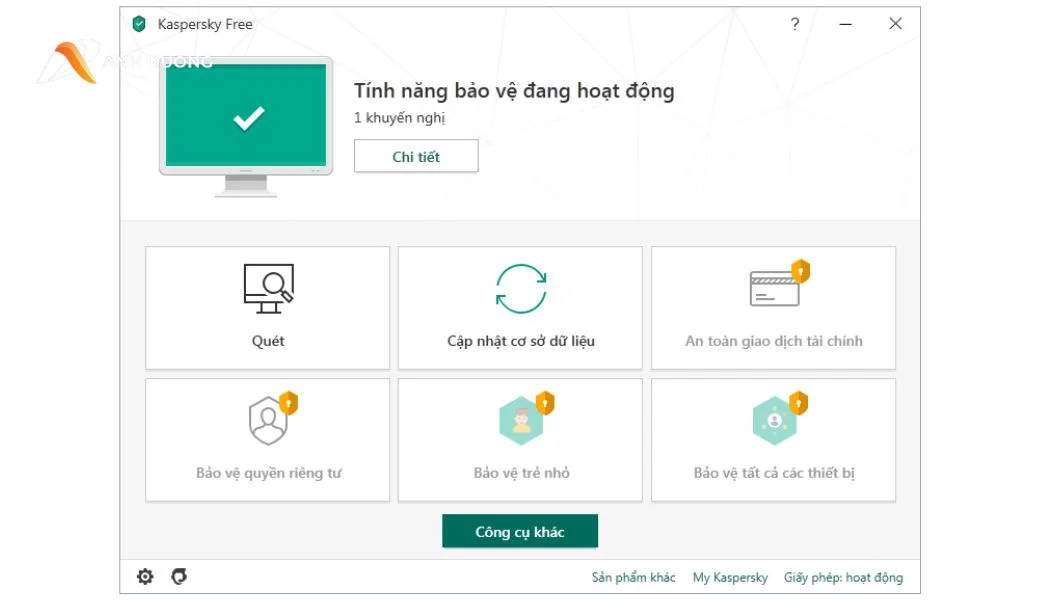
2.1 Phiên bản Kaspersky Free quá cũ
Các phiên bản cũ của Kaspersky Free có thể không hỗ trợ đầy đủ các ngôn ngữ như phiên bản mới. Nếu bạn đang sử dụng phiên bản cũ, bạn nên cập nhật lên phiên bản mới nhất.
Cách khắc phục:
- Mở Kaspersky Free và truy cập vào mục "Settings" > "Additional" > "Update".
- Nhấp vào "Check for updates" để kiểm tra và cài đặt bản cập nhật mới nhất.
- Nếu không có bản cập nhật nào, bạn nên gỡ cài đặt phiên bản hiện tại và tải về phiên bản mới nhất từ trang web chính thức.
2.2 Gói ngôn ngữ tiếng Việt chưa được cài đặt
Một số phiên bản Kaspersky Free yêu cầu tải và cài đặt riêng gói ngôn ngữ tiếng Việt.
Cách khắc phục:
- Truy cập trang hỗ trợ của Kaspersky và tìm kiếm "language pack" hoặc "gói ngôn ngữ".
- Tải về gói ngôn ngữ tiếng Việt dành cho phiên bản Kaspersky Free của bạn.
- Mở file đã tải và làm theo hướng dẫn để cài đặt.
- Khởi động lại Kaspersky Free và kiểm tra xem tùy chọn tiếng Việt đã xuất hiện chưa.
2.3 Lỗi trong quá trình cài đặt
Đôi khi, lỗi trong quá trình cài đặt có thể dẫn đến việc thiếu gói ngôn ngữ.
Cách khắc phục:
- Gỡ cài đặt hoàn toàn Kaspersky Free từ máy tính của bạn.
- Tải lại phiên bản mới nhất từ trang web chính thức.
- Trong quá trình cài đặt, chú ý đến tùy chọn ngôn ngữ (nếu có) và chọn tiếng Việt.
- Hoàn tất cài đặt và kiểm tra lại.
2.4 Sử dụng phiên bản dành riêng cho thị trường khác
Kaspersky đôi khi phát hành các phiên bản khác nhau cho các khu vực địa lý khác nhau, và không phải tất cả các phiên bản đều hỗ trợ mọi ngôn ngữ.
Cách khắc phục:
- Truy cập trang web Kaspersky Vietnam hoặc chọn Vietnam làm quốc gia khi tải xuống.
- Tải phiên bản dành cho thị trường Việt Nam hoặc Đông Nam Á.
- Cài đặt lại phần mềm với phiên bản mới này.
2.5 Thiếu hỗ trợ Unicode trong hệ điều hành
Đôi khi, vấn đề có thể đến từ hệ điều hành không hỗ trợ đầy đủ các ký tự Unicode tiếng Việt.
Cách khắc phục:
- Truy cập Control Panel > Region > Administrative > Change system locale.
- Đảm bảo rằng hệ thống của bạn được thiết lập để hỗ trợ Unicode.
- Đối với Windows 10, vào Settings > Time & Language > Language và thêm tiếng Việt vào danh sách ngôn ngữ.
🛒 GỢI Ý CÁC PHẦN MỀM CHÍNH HÃNG:
Mẹo thêm cho người dùng mới Kaspersky Free
Sau khi đã cài đặt thành công tiếng Việt cho Kaspersky Free, dưới đây là một số mẹo hữu ích giúp bạn tận dụng tối đa phần mềm này:
3.1 Tối ưu hiệu năng khi sử dụng Kaspersky Free
Kaspersky Free, mặc dù là phiên bản miễn phí, vẫn có thể tiêu tốn tài nguyên hệ thống đáng kể nếu không được cấu hình đúng cách. Dưới đây là một số cách để tối ưu hiệu năng:
-
Bật chế độ Game Mode: Khi bạn chơi game hoặc sử dụng các ứng dụng đòi hỏi nhiều tài nguyên, chế độ Game Mode sẽ giảm thiểu hoạt động quét và thông báo, giúp máy tính hoạt động mượt mà hơn. Để bật tính năng này, vào Cài đặt > Hiệu suất > Chế độ Game và bật lên.
-
Lên lịch quét tự động: Thay vì để Kaspersky quét máy tính vào thời điểm bạn đang làm việc, hãy lên lịch quét vào lúc ít sử dụng máy tính, chẳng hạn như ban đêm. Vào Cài đặt > Quét > Quét lên lịch và thiết lập thời gian phù hợp.
-
Loại trừ các file thường xuyên sử dụng: Nếu có những file hoặc thư mục bạn biết chắc là an toàn và thường xuyên truy cập, bạn có thể thêm chúng vào danh sách loại trừ để tăng tốc độ hệ thống. Vào Cài đặt > Loại trừ > Thêm file hoặc thư mục.
-
Cập nhật cơ sở dữ liệu virus thường xuyên: Cơ sở dữ liệu cập nhật không chỉ giúp phát hiện các mối đe dọa mới mà còn tối ưu hóa quá trình quét. Đảm bảo tính năng cập nhật tự động được bật.
3.2 Quản lý bảo mật trên nhiều thiết bị
Nếu bạn sử dụng Kaspersky Free trên nhiều thiết bị, việc quản lý tập trung sẽ giúp bạn tiết kiệm thời gian và công sức:
-
Tạo tài khoản My Kaspersky: Đây là cổng quản lý trực tuyến cho tất cả sản phẩm Kaspersky. Truy cập my.kaspersky.com và đăng ký tài khoản miễn phí.
-
Liên kết thiết bị với tài khoản: Trong Kaspersky Free, vào Cài đặt > Chung > Tài khoản My Kaspersky và đăng nhập bằng tài khoản của bạn.
-
Quản lý từ xa: Thông qua tài khoản My Kaspersky, bạn có thể kiểm tra trạng thái bảo mật, khởi động quét từ xa, và thậm chí định vị thiết bị di động bị mất (nếu bạn cũng cài đặt Kaspersky trên các thiết bị đó).
-
Đồng bộ hóa cài đặt: Một số cài đặt có thể được đồng bộ hóa giữa các thiết bị, giúp bạn tiết kiệm thời gian cấu hình lại.
3.3 Bảo vệ dữ liệu cá nhân hiệu quả
Bảo vệ dữ liệu cá nhân là một trong những ưu tiên hàng đầu khi sử dụng máy tính ngày nay:
-
Sử dụng tính năng Bảo vệ trình duyệt: Kaspersky Free bao gồm tính năng bảo vệ khi bạn truy cập web, giúp ngăn chặn các trang web độc hại và phishing. Đảm bảo tính năng này luôn được bật.
-
Bật tính năng Anti-Banner: Tính năng này không chỉ chặn quảng cáo khó chịu mà còn ngăn chặn các script theo dõi, bảo vệ quyền riêng tư của bạn.
-
Thường xuyên kiểm tra báo cáo bảo mật: Kaspersky Free cung cấp báo cáo về các mối đe dọa đã phát hiện và xử lý. Việc xem xét các báo cáo này giúp bạn hiểu rõ hơn về tình trạng bảo mật của máy tính.
-
Cẩn thận với email và tệp đính kèm: Mặc dù Kaspersky Free cung cấp bảo vệ, nhưng bạn vẫn nên thận trọng với email lạ và tệp đính kèm. Hãy quét các tệp đính kèm trước khi mở.
3.4 Nâng cấp khi cần thiết
Kaspersky Free cung cấp bảo vệ cơ bản, nhưng nếu bạn cần thêm tính năng:
-
So sánh phiên bản: Tìm hiểu sự khác biệt giữa Kaspersky Free và các phiên bản trả phí như Kaspersky Internet Security hoặc Kaspersky Total Security.
-
Thử nghiệm phiên bản cao cấp: Kaspersky thường cung cấp bản dùng thử miễn phí cho các phiên bản trả phí. Hãy thử nghiệm để xem liệu các tính năng bổ sung có đáng giá đối với nhu cầu của bạn không.
-
Tận dụng khuyến mãi: Theo dõi các đợt khuyến mãi, đặc biệt là vào các dịp lễ lớn hoặc Black Friday, để mua phiên bản cao cấp với giá ưu đãi.
Kết luận
Cài tiếng Việt cho Kaspersky Free là một quá trình đơn giản nhưng mang lại nhiều lợi ích cho người dùng Việt Nam. Với giao diện tiếng Việt, bạn có thể dễ dàng truy cập và sử dụng đầy đủ các tính năng bảo mật mà Kaspersky Free cung cấp. Cho dù bạn chọn tải phiên bản có sẵn tiếng Việt hay chuyển đổi ngôn ngữ sau khi cài đặt, kết quả đều giúp bạn có trải nghiệm người dùng tốt hơn.
Bài viết được cung cấp bởi giải pháp tin học Ánh Dương - Chuyên gia bảo mật với nhiều năm kinh nghiệm trong lĩnh vực phần mềm diệt virus và bảo mật máy tính.
Câu hỏi thường gặp về cài tiếng Việt cho Kaspersky Free
1. Kaspersky Free có thực sự miễn phí không?
Có, Kaspersky Free hoàn toàn miễn phí cho người dùng cá nhân. Tuy nhiên, phiên bản này chỉ cung cấp các tính năng bảo vệ cơ bản. Nếu bạn cần thêm các tính năng nâng cao như bảo vệ giao dịch ngân hàng, kiểm soát của cha mẹ, hoặc VPN, bạn cần nâng cấp lên phiên bản trả phí.
2. Cài đặt tiếng Việt có ảnh hưởng đến hiệu suất của Kaspersky Free không?
Không, việc thay đổi ngôn ngữ sang tiếng Việt không ảnh hưởng đến hiệu suất hoặc khả năng bảo vệ của phần mềm. Đây chỉ là thay đổi về giao diện người dùng, giúp bạn dễ dàng sử dụng phần mềm hơn.
3. Tôi nên chọn phương pháp nào để cài tiếng Việt cho Kaspersky Free?
Nếu bạn chưa cài đặt Kaspersky Free, phương pháp tốt nhất là tải phiên bản có sẵn tiếng Việt từ trang web chính thức. Nếu bạn đã cài đặt phiên bản tiếng Anh, việc chuyển đổi ngôn ngữ qua cài đặt là đủ và không cần phải cài đặt lại phần mềm.
4. Sau khi cập nhật Kaspersky Free, ngôn ngữ tiếng Việt bị mất. Làm thế nào để khắc phục?
Đôi khi, các bản cập nhật lớn có thể đặt lại một số cài đặt, bao gồm cả ngôn ngữ. Bạn chỉ cần vào lại mục cài đặt ngôn ngữ như hướng dẫn ở trên và chọn lại tiếng Việt. Nếu tùy chọn tiếng Việt không còn xuất hiện, bạn có thể thử các phương pháp khắc phục đã nêu trong phần "Trường hợp không thấy tiếng Việt".
Cần tư vấn phần mềm bản quyền, báo giá theo số lượng? Gọi 0345 722 155