
Cách Sử Dụng Kaspersky Internet Security Để Bảo Vệ Máy Tính Toàn Diện

Hướng dẫn chi tiết cách sử dụng Kaspersky Internet Security để bảo vệ máy tính khỏi virus, phần mềm độc hại và các mối đe dọa mạng
Mục lục
- 1. Cài đặt và cách sử dụng kaspersky internet security
- 1.1 Chuẩn bị trước khi cài đặt
- 1.2 Cài đặt từng bước
- 2. Tính năng cốt lõi của Kaspersky Internet Security
- 2.1 Quét virus
- 2.2 Tường lửa thông minh
- 3. Cài đặt nâng cao cho Kaspersky Internet Security
- 3.1 Tối ưu hiệu suất
- 3.2 VPN tích hợp
- 4. Lưu ý khi sử dụng Kaspersky Internet Security
- Kết luận
Kaspersky Internet Security là phần mềm bảo mật đa năng đến từ Kaspersky Lab, công ty an ninh mạng hàng đầu thế giới. Với hơn 400 triệu người dùng tại 200 quốc gia, Kaspersky đã chứng minh hiệu quả trong việc phát hiện và ngăn chặn các mối đe dọa mạng.
Trong thời đại công nghệ phát triển như vũ bão, bảo mật thông tin cá nhân và doanh nghiệp trở thành mối quan tâm hàng đầu. Kaspersky Internet Security là một trong những giải pháp bảo mật toàn diện được tin dùng trên toàn cầu. Bài viết này giải pháp tin học Ánh Dương sẽ hướng dẫn chi tiết cách sử dụng Kaspersky Internet Security từ cài đặt cơ bản đến những tính năng nâng cao, giúp bạn tối ưu hóa khả năng bảo vệ thiết bị của mình.
1. Cài đặt và cách sử dụng kaspersky internet security
1.1 Chuẩn bị trước khi cài đặt
Trước khi bắt đầu cài đặt Kaspersky Internet Security, bạn cần chuẩn bị một số điều kiện tiên quyết. Đầu tiên, hãy đảm bảo máy tính của bạn đáp ứng yêu cầu tối thiểu: Windows 7/8/10/11 (32/64-bit), RAM tối thiểu 1GB và dung lượng ổ cứng trống ít nhất 1.5GB. Đối với macOS, bạn cần phiên bản 10.12 trở lên.
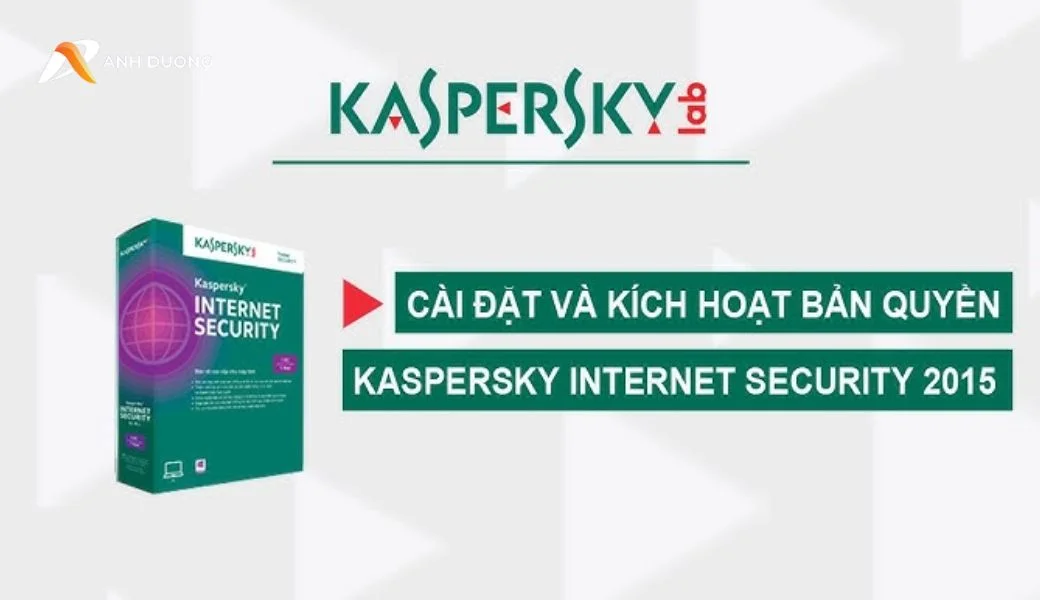
Tiếp theo, hãy tải phần mềm từ website chính thức của Kaspersky hoặc từ các đại lý phân phối uy tín. Cẩn thận với các trang web giả mạo có thể phân phối phần mềm đã bị chỉnh sửa chứa mã độc. Bạn có thể tham khảo các phần mềm chính hãng để đảm bảo an toàn.
Nếu máy tính của bạn đang cài đặt phần mềm diệt virus khác, hãy gỡ bỏ chúng trước khi cài đặt Kaspersky Internet Security để tránh xung đột giữa các phần mềm bảo mật. Đồng thời, tạm thời tắt Windows Defender hoặc các tường lửa đang hoạt động.
1.2 Cài đặt từng bước
Sau khi đã chuẩn bị đầy đủ, bạn có thể bắt đầu quá trình cài đặt Kaspersky Internet Security theo các bước sau:
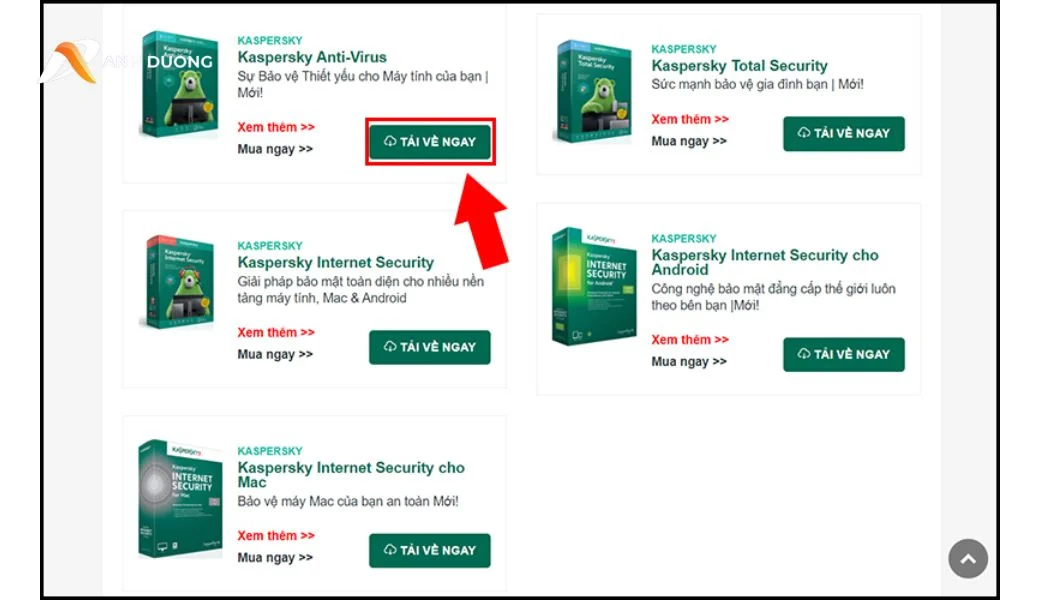
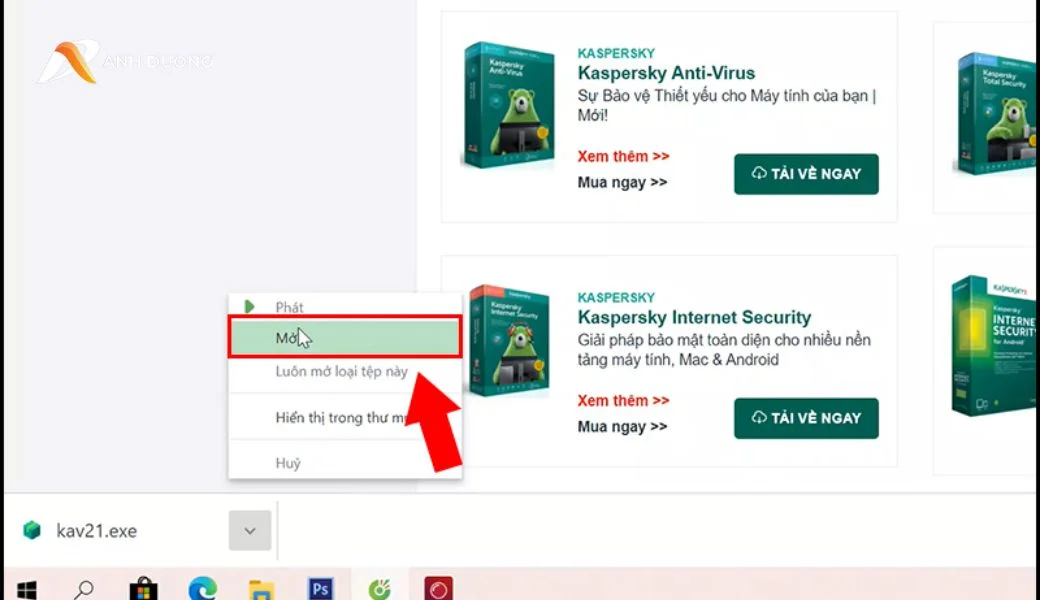
Bước 1: Mở file cài đặt đã tải về. Thông thường file có tên dạng "kis[version].exe".
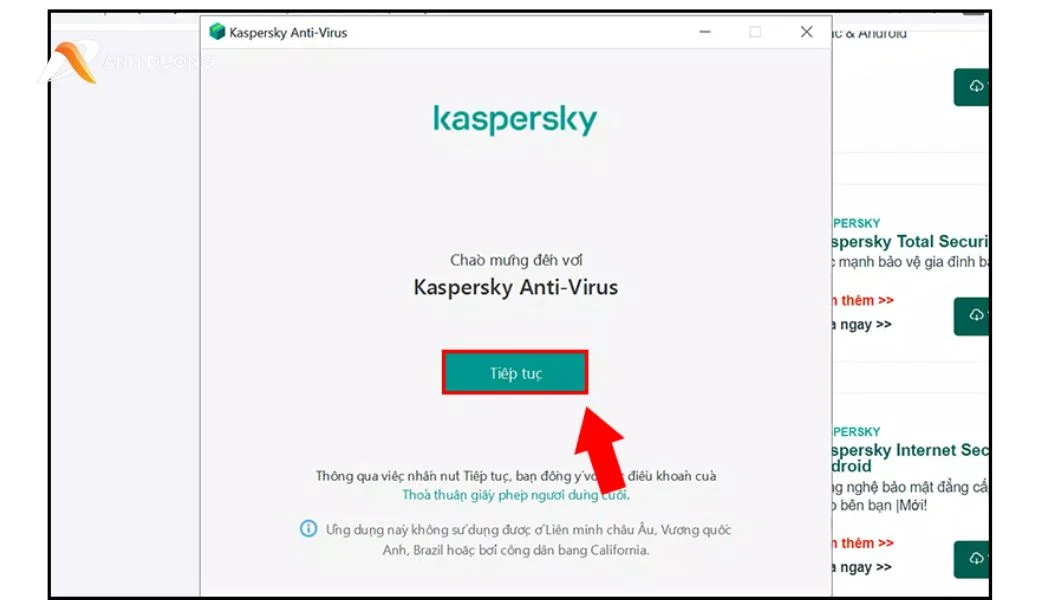
Bước 2: Chọn ngôn ngữ cài đặt phù hợp và nhấn "Tiếp tục".
Bước 3: Đọc và chấp nhận điều khoản sử dụng bằng cách tích vào ô "Tôi chấp nhận tất cả các điều khoản của Thỏa thuận Cấp phép".
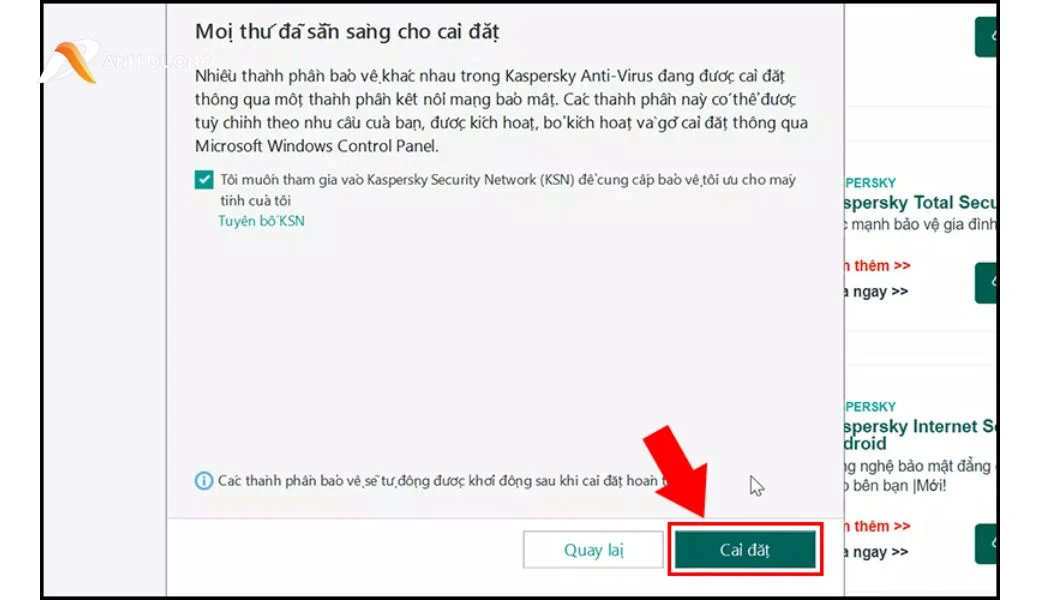
Bước 4: Lựa chọn loại cài đặt. Có hai lựa chọn chính:
- Cài đặt tiêu chuẩn: Sử dụng các thiết lập mặc định (khuyến nghị cho người mới)
- Cài đặt tùy chỉnh: Cho phép bạn chọn vị trí cài đặt và các thành phần cần cài
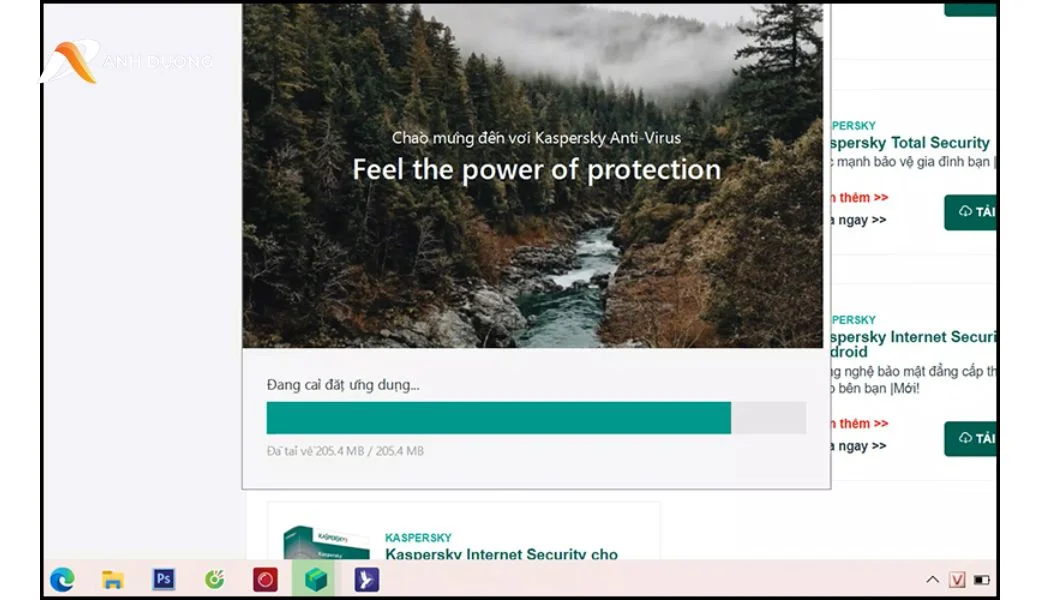
Bước 5: Nếu chọn cài đặt tùy chỉnh, bạn có thể chọn thư mục cài đặt và các thành phần muốn cài. Lưu ý rằng một số tính năng như Safe Money và Parental Control là rất hữu ích nên không nên bỏ qua.
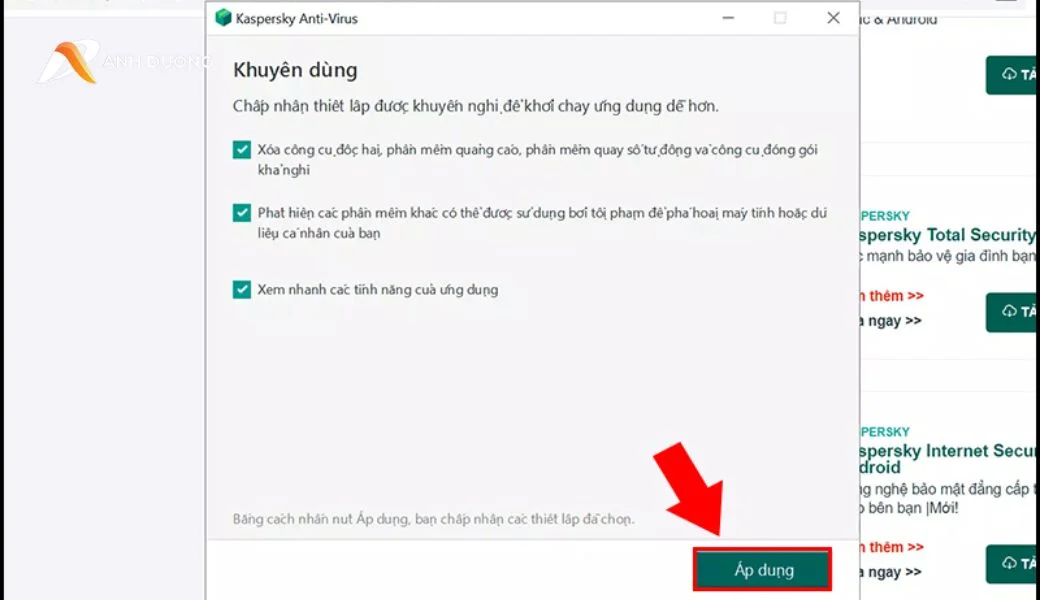
Bước 6: Chương trình cài đặt sẽ kiểm tra hệ thống của bạn để tìm các phần mềm không tương thích. Nếu phát hiện, hãy làm theo hướng dẫn để gỡ bỏ chúng.
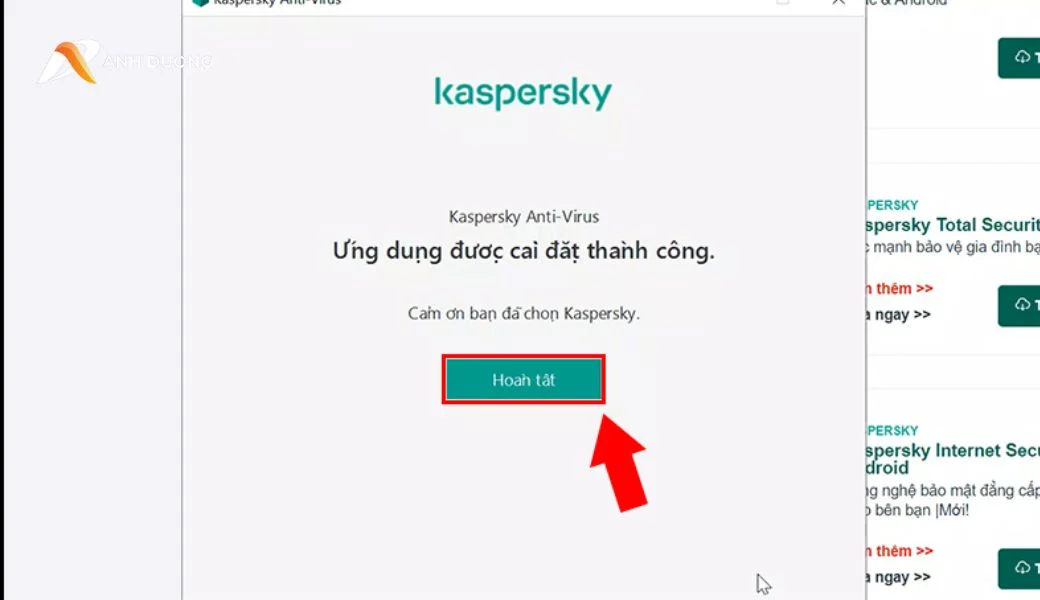
Bước 7: Nhập mã kích hoạt nếu bạn đã mua bản quyền. Nếu chỉ muốn dùng thử, chọn "Dùng thử miễn phí" (thường có thời hạn 30 ngày).
Bước 8: Quá trình cài đặt diễn ra, có thể mất từ 5-10 phút tùy cấu hình máy tính. Sau khi hoàn tất, khởi động lại máy tính để áp dụng các thiết lập.
2. Tính năng cốt lõi của Kaspersky Internet Security
2.1 Quét virus
Một trong những tính năng quan trọng nhất của cách sử dụng Kaspersky Internet Security là chức năng quét virus. Phần mềm cung cấp ba chế độ quét chính:
Quét nhanh: Chỉ kiểm tra các khu vực quan trọng và thường xuyên bị tấn công như thư mục hệ thống, tập tin khởi động và bộ nhớ. Quét nhanh thường chỉ mất khoảng 2-5 phút và nên được thực hiện hàng ngày.
Quét đầy đủ: Kiểm tra toàn bộ hệ thống bao gồm tất cả các ổ đĩa, thư mục và tập tin. Quá trình này mất nhiều thời gian hơn, thường từ 30 phút đến vài giờ tùy thuộc vào dung lượng dữ liệu và cấu hình máy tính. Nên thực hiện quét đầy đủ ít nhất một lần mỗi tháng.
Quét tùy chỉnh: Cho phép bạn chỉ định các thư mục, tập tin cụ thể cần kiểm tra. Đây là lựa chọn lý tưởng khi bạn nghi ngờ một khu vực cụ thể bị nhiễm mã độc.
Để sử dụng chức năng quét, mở giao diện chính của Kaspersky Internet Security và chọn "Quét". Sau khi quét xong, nếu phát hiện mối đe dọa, phần mềm sẽ tự động đưa ra lựa chọn xử lý như cách ly, xóa hoặc khôi phục file.
Nếu muốn lấy lại file đã bị cách ly, bạn có thể vào mục "Karantin" (Cách ly), chọn file cần khôi phục và nhấn "Restore" (Khôi phục). Tuy nhiên, chỉ nên thực hiện việc này khi bạn chắc chắn file đó an toàn.
2.2 Tường lửa thông minh
Tường lửa thông minh của Kaspersky Internet Security giúp kiểm soát lưu lượng mạng đến và đi từ máy tính của bạn, ngăn chặn các kết nối không mong muốn và phát hiện các nỗ lực xâm nhập.
Để cấu hình tường lửa, vào mục "Cài đặt" > "Bảo vệ" > "Tường lửa". Tại đây, bạn có thể thiết lập các quy tắc cho từng ứng dụng, quyết định ứng dụng nào được phép kết nối internet và ứng dụng nào bị chặn.
Ví dụ thực tế về hiệu quả của tường lửa: Khi một phần mềm đào tiền ảo cố gắng chạy ngầm và kết nối với máy chủ điều khiển, tường lửa của Kaspersky sẽ phát hiện hoạt động bất thường này và ngay lập tức cảnh báo người dùng, đồng thời chặn kết nối đó.
Một tính năng đặc biệt của tường lửa Kaspersky là khả năng tự học: nó ghi nhớ các quyết định của bạn và dần dần xây dựng một hệ thống quy tắc phù hợp với thói quen sử dụng của từng người dùng.
🛒 GỢI Ý CÁC PHẦN MỀM CHÍNH HÃNG:
3. Cài đặt nâng cao cho Kaspersky Internet Security
3.1 Tối ưu hiệu suất
Mặc dù Kaspersky Internet Security đã được thiết kế để tiêu thụ ít tài nguyên hệ thống, bạn vẫn có thể tối ưu hóa hiệu suất thông qua một số cài đặt nâng cao.
-
Để giảm thiểu việc sử dụng RAM, hãy vào "Cài đặt" > "Hiệu suất" và điều chỉnh các thông số sau:
-
Thời gian tạm ngưng quét: Thiết lập thời gian hệ thống chờ khi CPU hoặc đĩa bận. Nên đặt ở mức "Tạm ngưng khi tải cao" để Kaspersky tự động giảm hoạt động khi bạn đang chạy các ứng dụng nặng như chỉnh sửa video hoặc chơi game.
-
Chế độ tiết kiệm năng lượng: Bật tính năng này nếu bạn đang sử dụng laptop và muốn kéo dài thời lượng pin. Khi bật, Kaspersky sẽ hoãn các nhiệm vụ không quan trọng như cập nhật tự động hoặc quét theo lịch khi máy tính đang chạy bằng pin.
-
Quản lý bộ nhớ đệm: Giảm kích thước bộ nhớ đệm xuống mức vừa phải (khoảng 50-100MB) có thể giảm đáng kể việc sử dụng RAM mà không ảnh hưởng nhiều đến hiệu suất bảo vệ.
-
Loại trừ ứng dụng tin cậy: Thêm các ứng dụng bạn tin tưởng vào danh sách loại trừ để Kaspersky không quét chúng, giúp tiết kiệm tài nguyên và tăng tốc độ hệ thống.
Với những điều chỉnh trên, bạn có thể giảm lượng RAM tiêu thụ của Kaspersky Internet Security từ khoảng 200-300MB xuống còn 100-150MB, đồng thời giảm thiểu tác động đến hiệu suất tổng thể của hệ thống.
3.2 VPN tích hợp
Kaspersky Internet Security đi kèm với tính năng VPN tích hợp, giúp bạn duyệt web an toàn và ẩn danh. Đây là một tính năng quan trọng khi sử dụng mạng Wi-Fi công cộng hoặc khi bạn cần truy cập nội dung bị giới hạn địa lý.
Để sử dụng VPN, hãy mở Kaspersky Internet Security và chọn "Secure Connection" hoặc "Kết nối an toàn". Ở phiên bản miễn phí, bạn có giới hạn 200MB dữ liệu mỗi ngày và không thể chọn vị trí server. Để sử dụng đầy đủ, bạn cần nâng cấp lên bản trả phí.
Sau khi kích hoạt VPN, tất cả lưu lượng internet của bạn sẽ được mã hóa, bảo vệ thông tin cá nhân khỏi những kẻ theo dõi. Đặc biệt, khi sử dụng dịch vụ ngân hàng trực tuyến hoặc mua sắm online, VPN tích hợp kết hợp với tính năng Safe Money tạo nên lớp bảo vệ kép cho các giao dịch tài chính của bạn.
Để có hiệu suất tốt nhất khi sử dụng VPN, hãy chọn server gần vị trí thực của bạn. Ví dụ, người dùng tại Việt Nam nên kết nối với các server ở Singapore hoặc Hồng Kông để có tốc độ tối ưu.
4. Lưu ý khi sử dụng Kaspersky Internet Security
Để đảm bảo cách sử dụng Kaspersky Internet Security hiệu quả và tránh các vấn đề không mong muốn, bạn cần lưu ý một số điểm quan trọng sau:
Cập nhật thường xuyên: Luôn đảm bảo Kaspersky Internet Security được cập nhật với phiên bản mới nhất. Các bản cập nhật thường xuyên bổ sung các biện pháp bảo vệ chống lại các mối đe dọa mới nhất. Bạn có thể thiết lập cập nhật tự động tại "Cài đặt" > "Tổng quát" > "Cập nhật".
Tạo điểm khôi phục hệ thống: Trước khi thực hiện các thay đổi lớn hoặc cập nhật Kaspersky, hãy tạo điểm khôi phục hệ thống Windows. Điều này giúp bạn có thể quay trở lại trạng thái ổn định nếu có sự cố xảy ra. Để tạo điểm khôi phục, tìm kiếm "create a restore point" trong Start menu của Windows và làm theo hướng dẫn.
Tránh xung đột phần mềm: Một số ứng dụng có thể gặp xung đột với Kaspersky Internet Security. Ví dụ, phần mềm chỉnh sửa ảnh như Adobe Photoshop có thể bị làm chậm khi Kaspersky quét file trong thời gian thực. Để khắc phục, thêm thư mục làm việc của Photoshop vào danh sách loại trừ trong cài đặt Kaspersky.
Cẩn trọng với cảnh báo giả: Đôi khi bạn có thể nhận được thông báo giả mạo về virus hoặc yêu cầu cập nhật Kaspersky. Luôn kiểm tra các thông báo này trong chính giao diện của phần mềm, không nhấp vào các thông báo popup đáng ngờ từ trình duyệt web.
Sao lưu dữ liệu quan trọng: Mặc dù Kaspersky Internet Security có khả năng bảo vệ tốt, không có hệ thống bảo mật nào là hoàn hảo 100%. Vì vậy, hãy thường xuyên sao lưu dữ liệu quan trọng sang ổ cứng ngoài hoặc dịch vụ lưu trữ đám mây.
Quản lý mật khẩu: Tính năng Password Manager của Kaspersky rất hữu ích để lưu trữ và quản lý mật khẩu an toàn. Tuy nhiên, đừng quên mật khẩu chính để truy cập vào kho mật khẩu này, vì nếu mất mật khẩu chính, bạn sẽ không thể truy cập vào các mật khẩu đã lưu.
Kết luận
Sử dụng Kaspersky Internet Security đúng cách giúp tăng hiệu quả bảo vệ thiết bị khỏi các mối đe dọa mạng. Từ cài đặt, khai thác tính năng đến tối ưu hiệu suất đều quan trọng. Cập nhật thường xuyên và kết hợp với thói quen lướt web an toàn sẽ tạo lớp bảo mật vững chắc cho dữ liệu cá nhân.
Cần tư vấn phần mềm bản quyền, báo giá theo số lượng? Gọi 0345 722 155