
Làm cách nào tôi có thể xem bản ghi 24 giờ của camera Tapo trong ứng dụng Tapo?
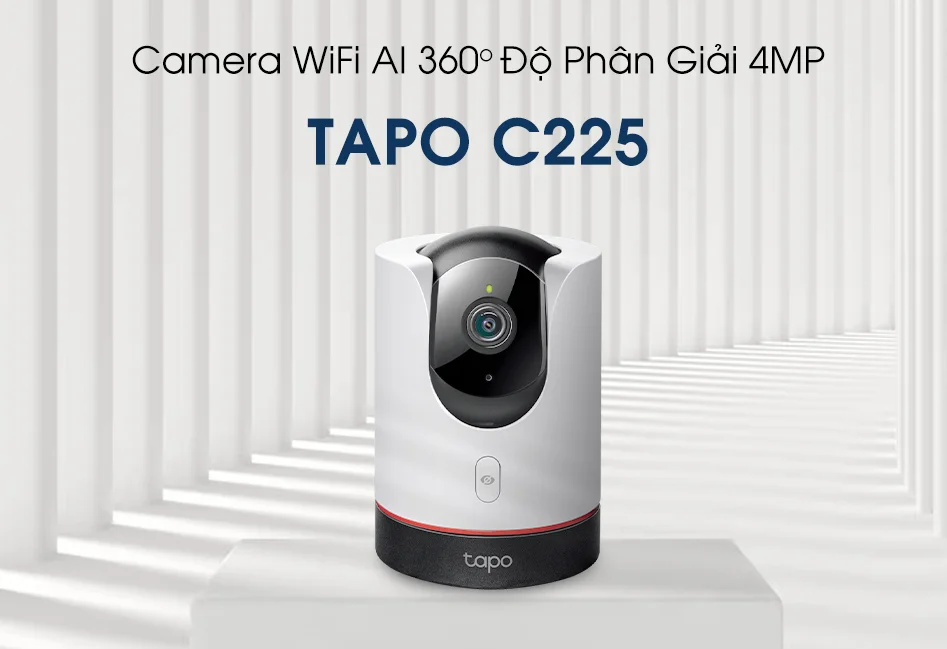
Dành cho: TC40, TC60, TC65, TC70, TC71, TC73, TC85, Tapo C100, Tapo C110, Tapo C110P4, Tapo C111, Tapo C120, Tapo C125, Tapo C200, Tapo C210, Tapo C210P2, Tapo C211, Tapo C212, Tapo C220, Tapo C225, Tapo C310, Tapo C310P2, Tapo C320WS, Tapo C325WB, Tapo C400S2, Tapo C420, Tapo C420S1, Tapo C420S2, Tapo C420S4, Tapo C425, Tapo C500, Tapo C510W, Tapo C520WS, Tapo C720
Lưu ý: Cần có thẻ nhớ microSD để ghi trong 24 giờ. Gắn thẻ nhớ microSD và khởi động qua ứng dụng Tapo:
Trong bài viết này chúng ta lấy Tapo C200 làm ví dụ.
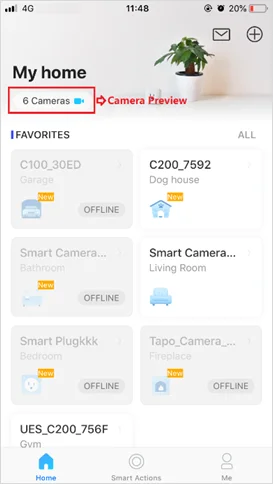
1. Trên trang chủ, hãy nhấn vào thẻ kiểu model của bạn hoặc nhấn vào Camera Preview > Manage để chuyển đến trang Xem Trực Tiếp (Live View).
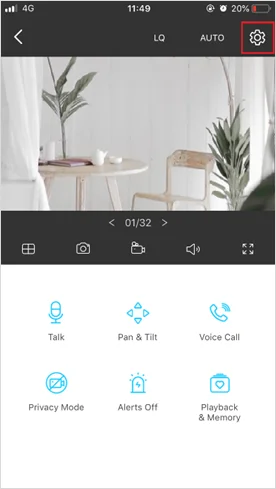
2. Trên trang Xem Trực Tiếp (Live View), hãy nhấn vào biểu tượng bánh răng để vào trang Cài Đặt Camera.
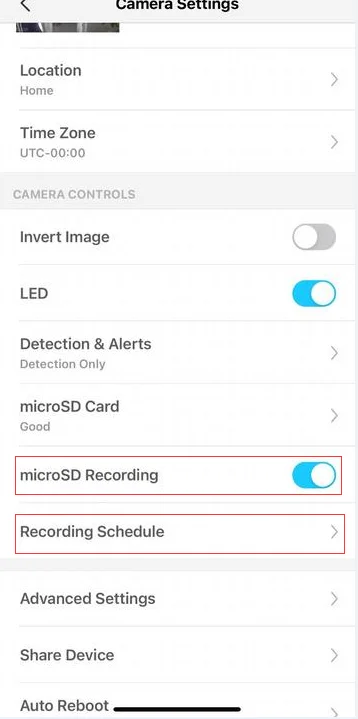
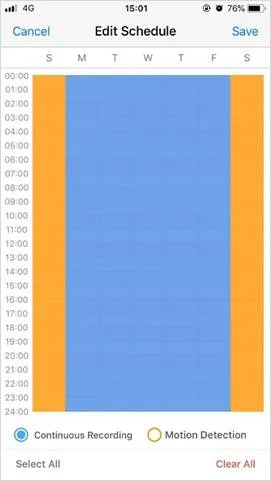
3. Bật để bật chức năng Ghi micro SD và đặt Đặt Lịch Ghi cho Ghi Hình Liên tục (Ghi 24 giờ) nếu cần.
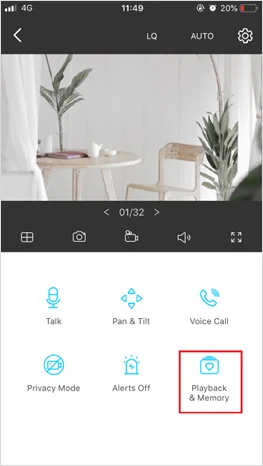
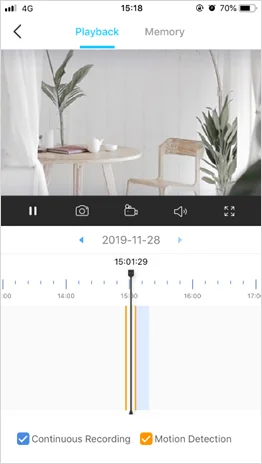
4. Trên trang Xem Trực Tiếp (Live View), nhấp Xem lại (Playback) để xem tất cả các bản ghi. Kéo thời gian (timeline) và bạn có thể xem các bản ghi bất kì khi nào bạn muốn.
Cần tư vấn phần mềm bản quyền, báo giá theo số lượng? Gọi 0345 722 155