
Dấu hiệu máy tính bị hack: cảnh báo sớm để tránh mất dữ liệu

Phát hiện sớm các dấu hiệu máy tính bị hack giúp bạn bảo vệ dữ liệu, tránh mất thông tin quan trọng và phòng tránh rủi ro bảo mật.
Mục lục
- 1. Các dấu hiệu máy tính bị hack
- 1.1 Máy tính hoạt động chậm bất thường
- 1.2. Con trỏ chuột tự động di chuyển
- 1.3. Phần mềm diệt virus bị vô hiệu hóa
- 1.4. Mật khẩu bị thay đổi mà bạn không hay biết
- 1.5. Lượng bạn bè, tin nhắn mạng xã hội tăng bất thường
- 1.6. Xuất hiện thanh công cụ hoặc biểu tượng lạ trên trình duyệt
- 1.7. Máy in hoạt động dù bạn không yêu cầu
- 1.8. Trình duyệt bị chuyển hướng đến website lạ
- 1.9 Dấu hiệu tài khoản
- → Lời khuyên: Phải làm gì khi thấy dấu hiệu máy tính bị hack?
- 2. Cách xử lý khi có dấu hiệu máy tính bị hack
- 2.1 Ngăn chặn thiệt hại
- 2.2 Loại bỏ mã độc
- 2. 3 Khôi phục hệ thống
- 3. Chiến lược chống hacker xâm nhập máy tính
- 3.1 Bảo mật cơ bản
- 3.2 An ninh nâng cao
- 3.3 Kiểm tra định kỳ
- 4. Duy trì an ninh lâu dài
- Kết luận
Máy tính của bạn bỗng trở nên chậm bất thường, phần mềm lạ xuất hiện dù bạn không cài đặt? Đây có thể là những dấu hiệu máy tính bị hack mà bạn không nên bỏ qua. Việc nhận diện sớm các dấu hiệu bất thường sẽ giúp bạn kịp thời bảo vệ dữ liệu cá nhân, tài khoản ngân hàng và quyền riêng tư trên không gian mạng. Trong bài viết này, Giải pháp tin học Ánh Dương sẽ chỉ ra những dấu hiệu cảnh báo phổ biến nhất khi máy tính bị xâm nhập, cũng như cách xử lý và phòng tránh hiệu quả.
1. Các dấu hiệu máy tính bị hack
Bảo mật thông tin cá nhân và dữ liệu ngày càng trở nên quan trọng trong thời đại số. Tuy nhiên, không phải ai cũng nhận ra những dấu hiệu máy tính bị hack cho đến khi mọi thứ đã quá muộn. Dưới đây là 9 dấu hiệu phổ biến cảnh báo rằng máy tính của bạn có thể đã bị xâm nhập trái phép:
1.1 Máy tính hoạt động chậm bất thường
Nếu máy tính của bạn đột nhiên chạy chậm như "ốc sên", mất nhiều thời gian để khởi động hoặc phản hồi lệnh, đây có thể là dấu hiệu máy tính bị hack. Hacker thường cài mã độc ngầm, khiến tài nguyên hệ thống bị tiêu tốn bất thường. Các mã độc này có thể hoạt động ngầm như đào tiền ảo, gửi dữ liệu về máy chủ lạ, hoặc theo dõi thao tác người dùng. Hậu quả không chỉ là hiệu suất giảm mà còn tiềm ẩn nguy cơ rò rỉ thông tin cá nhân và mất an toàn dữ liệu.
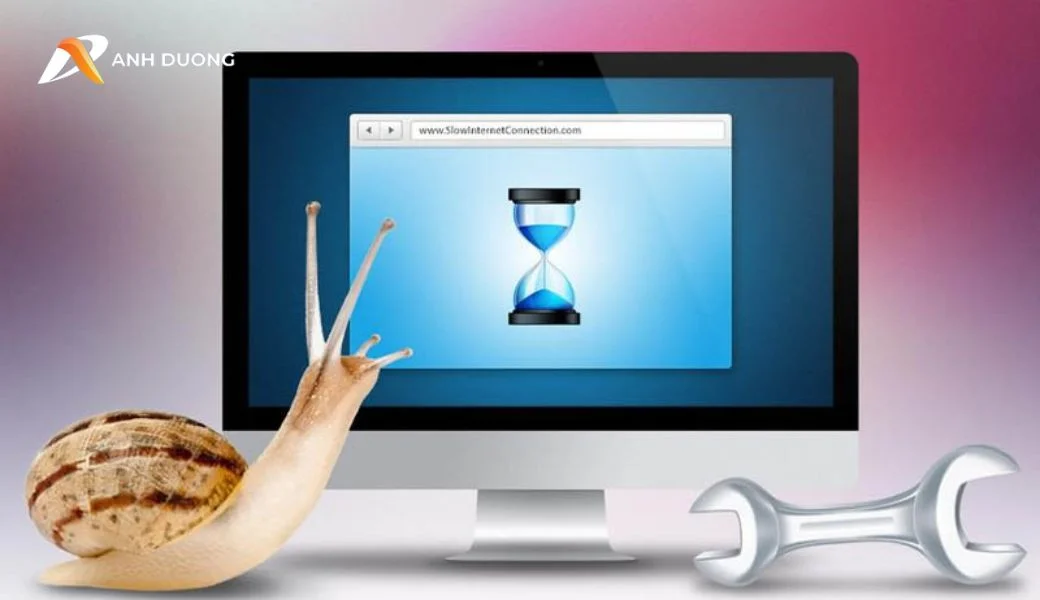
Máy tính bị treo, phản hồi chậm bất thường khi sử dụng
1.2. Con trỏ chuột tự động di chuyển
Nếu bạn thấy con trỏ chuột tự di chuyển mà không chạm tay vào, đây là dấu hiệu cảnh báo nguy hiểm. Hacker có thể đã cài đặt phần mềm điều khiển từ xa (RAT), cho phép họ truy cập và thao tác trực tiếp trên máy tính của bạn, kể cả khi bạn không hay biết.
Con trỏ chuột tự động di chuyển trên màn hình không theo ý người dùng
1.3. Phần mềm diệt virus bị vô hiệu hóa
Các hacker thường tìm cách vô hiệu hóa phần mềm diệt virus hoặc tường lửa để mở đường cho các mã độc hoạt động tự do. Nếu phần mềm bảo mật trên máy bạn bị tắt mà không có lý do rõ ràng, hoặc không thể cập nhật, rất có thể hệ thống đã bị xâm nhập. Đây là chiến thuật tinh vi nhằm làm tê liệt khả năng phòng vệ, khiến người dùng không phát hiện được mối nguy. Khi đó, máy tính của bạn có thể trở thành "cửa ngõ" cho các cuộc tấn công sâu hơn vào mạng nội bộ hoặc đánh cắp dữ liệu nhạy cảm.
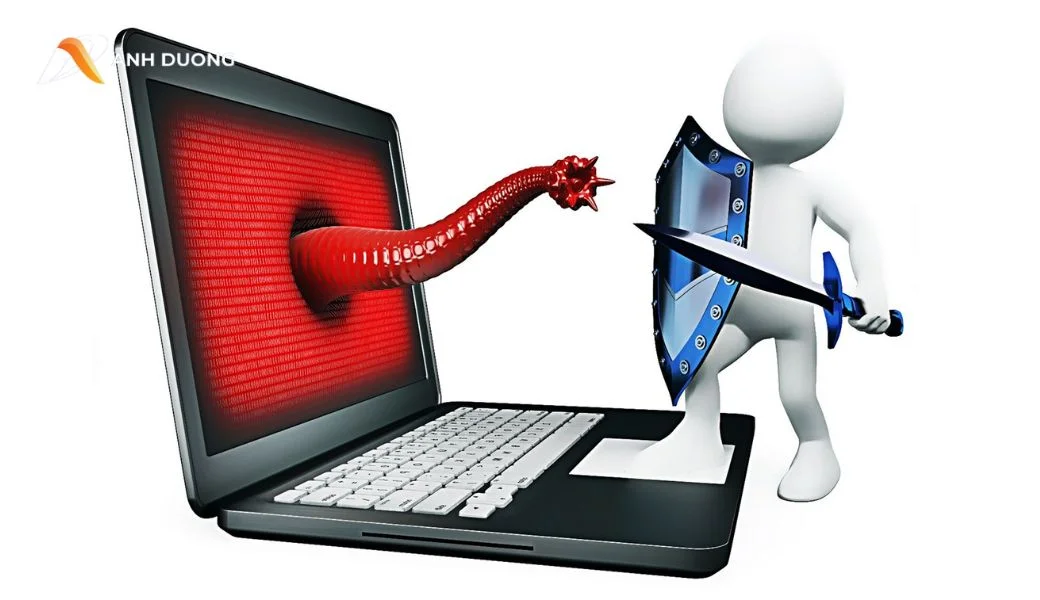
Biểu tượng phần mềm diệt virus bị tắt hoặc xuất hiện dấu chấm than cảnh báo
1.4. Mật khẩu bị thay đổi mà bạn không hay biết
Bạn không thể đăng nhập vào mạng xã hội hay tài khoản ngân hàng? Có thể hacker đã đánh cắp thông tin đăng nhập và thay đổi mật khẩu. Đây là một trong những dấu hiệu máy tính bị hack nghiêm trọng nhất, cho thấy quyền kiểm soát hệ thống có thể đã bị đánh cắp.
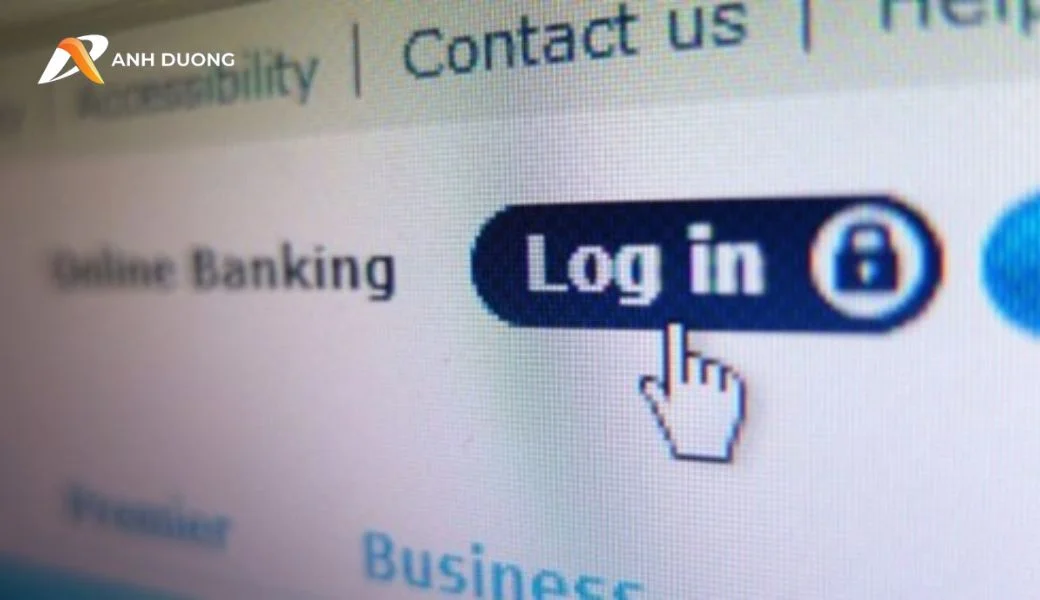
Màn hình thông báo mật khẩu đã thay đổi mà người dùng không thực hiện
1.5. Lượng bạn bè, tin nhắn mạng xã hội tăng bất thường
Nếu tài khoản mạng xã hội của bạn bất ngờ gửi tin nhắn lạ, tự động kết bạn với người lạ, rất có thể thiết bị của bạn đã bị chiếm quyền điều khiển để phát tán mã độc. Đây là cách hacker lợi dụng uy tín cá nhân để lừa đảo hoặc lan truyền liên kết độc hại. Hãy nhanh chóng đổi mật khẩu, đăng xuất khỏi tất cả thiết bị và bật xác thực hai bước để hạn chế rủi ro lan rộng.

Thông báo kết bạn và tin nhắn mới trên mạng xã hội tăng đột biến
1.6. Xuất hiện thanh công cụ hoặc biểu tượng lạ trên trình duyệt
Nếu bạn thấy các toolbar không rõ nguồn gốc, quảng cáo pop-up bất thường, hoặc biểu tượng lạ trên trình duyệt, có thể máy đã nhiễm adware hoặc spyware. Các phần mềm này không chỉ làm phiền, mà còn có thể theo dõi hành vi người dùng và đánh cắp thông tin cá nhân. Chúng thường đi kèm các phần mềm miễn phí, lén lút cài đặt mà người dùng không hay biết. Nếu không gỡ bỏ kịp thời, chúng có thể mở đường cho những cuộc tấn công nghiêm trọng hơn trong tương lai.
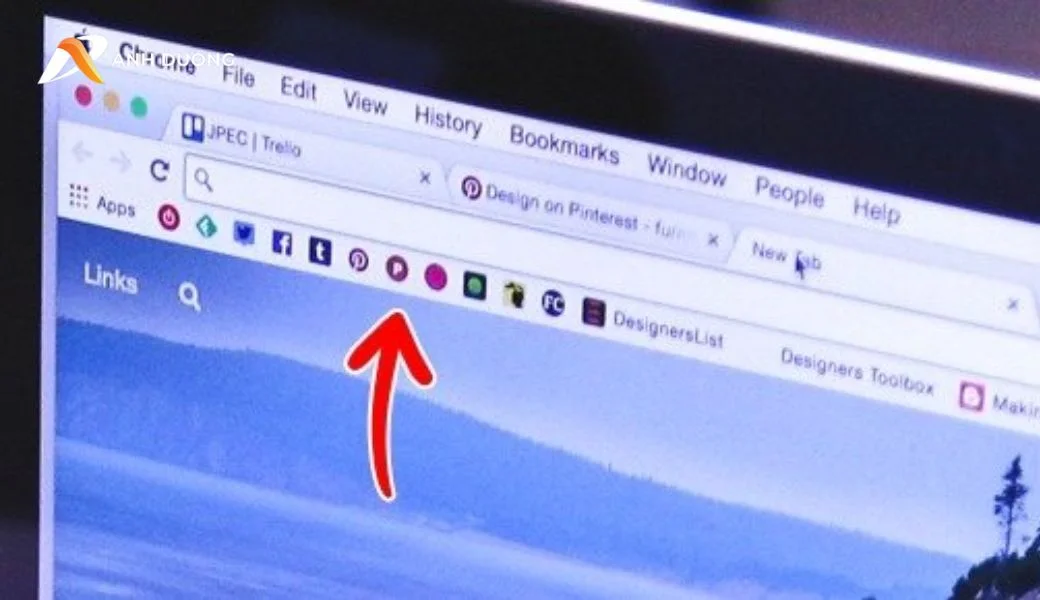
Thanh công cụ lạ xuất hiện trên trình duyệt web mà người dùng không cài đặt
1.7. Máy in hoạt động dù bạn không yêu cầu
Một dấu hiệu rất kỳ lạ nhưng có thật – máy in tự động in tài liệu khi bạn không ra lệnh. Đây có thể là dấu hiệu máy tính trong mạng nội bộ đã bị kiểm soát từ xa, và hacker đang thử truy cập thiết bị phần cứng kết nối với máy. Việc kiểm soát máy in từ xa cho thấy hacker đã có quyền truy cập sâu vào hệ thống mạng của bạn. Nếu không xử lý kịp thời, các thiết bị khác như webcam, micro hoặc ổ cứng mạng (NAS) cũng có thể trở thành mục tiêu tiếp theo.
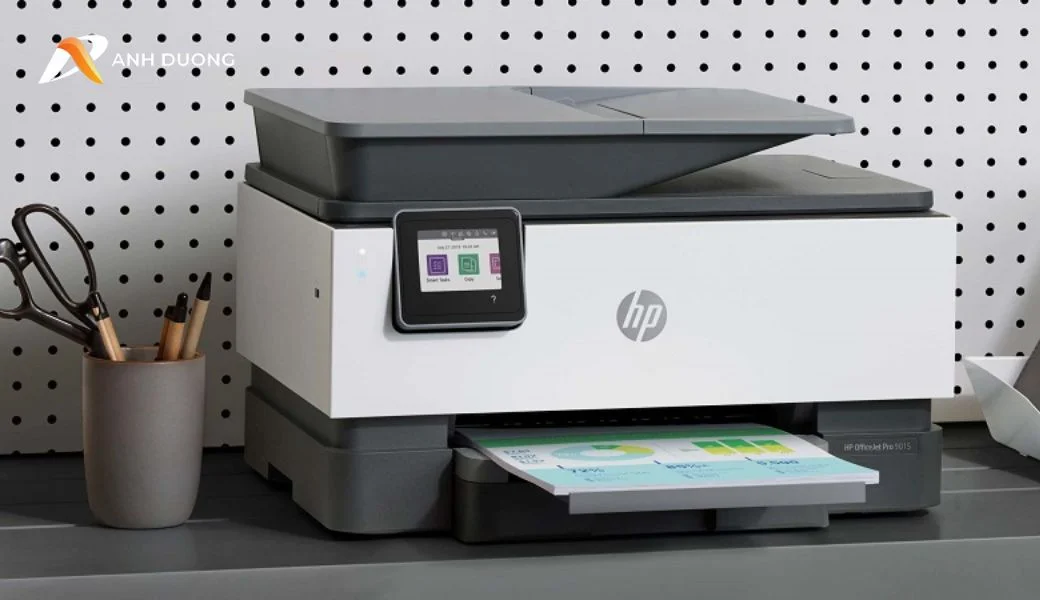
Máy in tự động in tài liệu dù người dùng không ra lệnh in
1.8. Trình duyệt bị chuyển hướng đến website lạ
Nếu bạn gõ địa chỉ website như Google.com nhưng lại bị chuyển hướng đến một trang lạ, đây là dấu hiệu rõ ràng máy tính đã bị tấn công thông qua trình duyệt. Việc chuyển hướng này có thể dùng để đánh cắp thông tin cá nhân hoặc tải mã độc về máy. Nguyên nhân thường đến từ việc bị thay đổi DNS hoặc cài đặt tiện ích mở rộng độc hại.
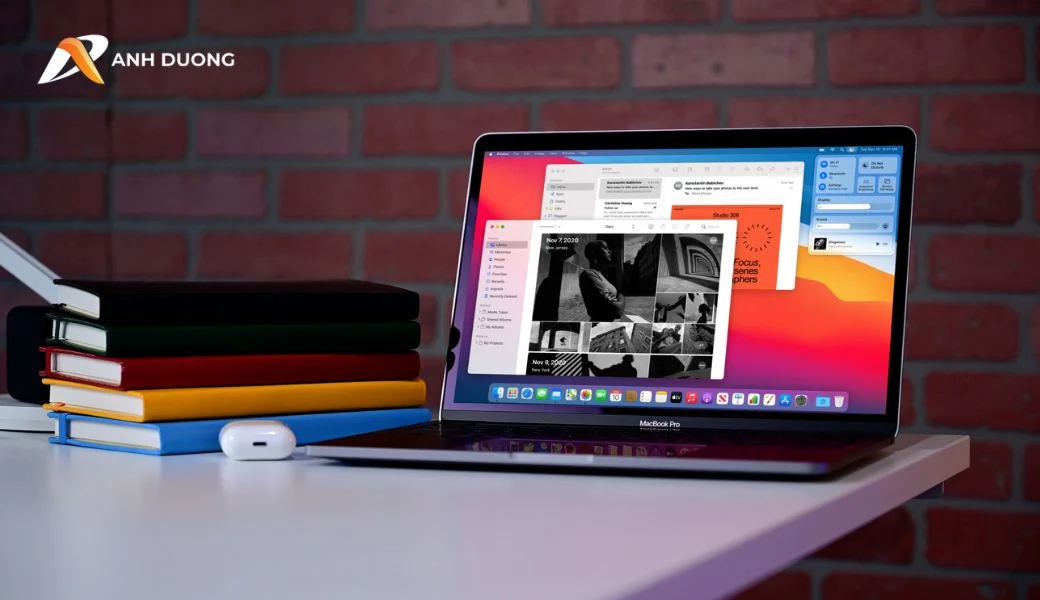
Trình duyệt tự động chuyển sang trang web không quen thuộc hoặc đáng ngờ
1.9 Dấu hiệu tài khoản
Nhận được email hoặc tin nhắn thông báo về hoạt động đăng nhập lạ từ các tài khoản online của bạn là một trong những dấu hiệu máy tính bị hack nghiêm trọng. Các thông báo về giao dịch không xác nhận từ ngân hàng hoặc ví điện tử cũng cần được chú ý đặc biệt.
Bạn nên thường xuyên kiểm tra lịch sử đăng nhập của các tài khoản mạng xã hội, email, và ngân hàng. Nếu phát hiện có đăng nhập từ địa điểm lạ hoặc thiết bị không quen thuộc, đây có thể là dấu hiệu cho thấy mật khẩu của bạn đã bị đánh cắp thông qua máy tính bị hack.
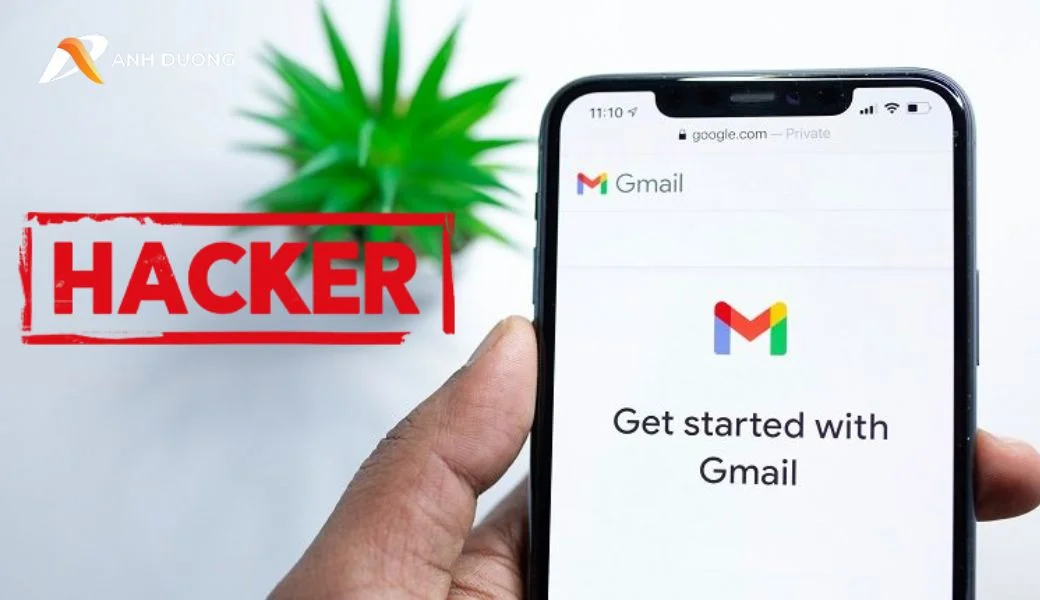
Thông báo hoạt động bất thường từ tài khoản cá nhân nghi bị xâm nhập
→ Lời khuyên: Phải làm gì khi thấy dấu hiệu máy tính bị hack?
-
Ngắt kết nối mạng ngay lập tức
-
Quét toàn bộ hệ thống bằng phần mềm diệt virus uy tín
-
Thay đổi toàn bộ mật khẩu, đặc biệt là email và tài khoản ngân hàng
-
Kiểm tra nhật ký hoạt động các tài khoản online
-
Nếu nghiêm trọng, nên mang máy đến trung tâm bảo mật uy tín để được kiểm tra chuyên sâu
2. Cách xử lý khi có dấu hiệu máy tính bị hack
Khi phát hiện những dấu hiệu máy tính bị hack, việc phản ứng nhanh chóng và đúng cách sẽ giúp hạn chế thiệt hại. Dưới đây là các bước xử lý hiệu quả bạn nên thực hiện.
2.1 Ngăn chặn thiệt hại
Bước đầu tiên và quan trọng nhất là ngắt kết nối máy tính khỏi internet ngay lập tức. Việc này sẽ cắt đứt kênh liên lạc giữa hacker và máy tính của bạn, ngăn không cho họ tiếp tục truy cập hoặc truyền dữ liệu ra ngoài. Bạn có thể rút dây cáp mạng hoặc tắt Wi-Fi từ thanh taskbar.
Nếu phát hiện các giao dịch tài chính bất thường, hãy liên hệ ngay với ngân hàng hoặc tổ chức tài chính của bạn. Thông báo về việc tài khoản có thể đã bị xâm phạm và yêu cầu tạm khóa các phương thức thanh toán để ngăn chặn thiệt hại tài chính. Đồng thời, thay đổi mật khẩu cho tất cả các tài khoản quan trọng từ một thiết bị khác mà bạn tin tưởng.
Ghi lại tất cả các dấu hiệu máy tính bị hack mà bạn đã quan sát được, bao gồm thời gian xuất hiện, các hiện tượng bất thường và những thay đổi trên hệ thống. Những thông tin này sẽ rất hữu ích khi bạn làm việc với chuyên gia bảo mật hoặc cơ quan chức năng.
2.2 Loại bỏ mã độc
Sau khi đã ngăn chặn các thiệt hại ban đầu, bước tiếp theo là loại bỏ mã độc khỏi hệ thống. Khởi động máy tính ở chế độ Safe Mode bằng cách nhấn F8 (hoặc Shift + F8 đối với Windows 8/10) trong quá trình khởi động. Chế độ này sẽ chỉ tải các dịch vụ cần thiết, giúp ngăn chặn phần mềm độc hại tự khởi động.
Sử dụng một phần mềm diệt virus đáng tin cậy để quét toàn bộ hệ thống. Các công cụ như Malwarebytes, Kaspersky Virus Removal Tool hoặc Microsoft Safety Scanner có thể phát hiện và loại bỏ nhiều loại mã độc. Nên chạy nhiều công cụ khác nhau vì mỗi phần mềm có thể phát hiện các loại mã độc khác nhau.
Ngoài ra, công cụ Autoruns có thể giúp bạn xác định và vô hiệu hóa các chương trình tự khởi động đáng ngờ. Kiểm tra kỹ danh sách các tiến trình trong Task Manager và vô hiệu hóa những tiến trình lạ hoặc đáng ngờ.
2. 3 Khôi phục hệ thống
Sau khi đã loại bỏ mã độc, bạn cần khôi phục hệ thống về trạng thái an toàn. Nếu có bản sao lưu (backup) được tạo trước khi máy tính bị hack, việc khôi phục từ bản sao lưu là giải pháp lý tưởng. Tuy nhiên, cần đảm bảo bản sao lưu không bị nhiễm mã độc.
Trong trường hợp không có bản sao lưu hoặc không chắc chắn về tính an toàn của bản sao lưu, bạn có hai lựa chọn: Reset PC hoặc Clean Install. Reset PC sẽ giữ lại các tệp cá nhân nhưng xóa ứng dụng và cài đặt, trong khi Clean Install sẽ xóa hoàn toàn và cài đặt lại hệ điều hành. Clean Install là phương pháp triệt để hơn và đảm bảo loại bỏ hoàn toàn mọi mã độc.
Sau khi khôi phục hệ thống, hãy cài đặt tất cả các bản cập nhật hệ điều hành và phần mềm bảo mật mới nhất để vá các lỗ hổng bảo mật. Đồng thời, đổi mật khẩu cho tất cả các tài khoản quan trọng từ máy tính đã được khôi phục.
3. Chiến lược chống hacker xâm nhập máy tính
Phòng ngừa luôn tốt hơn chữa trị, đặc biệt khi nói đến bảo mật máy tính. Dưới đây là các chiến lược hiệu quả để ngăn chặn hacker xâm nhập máy tính của bạn.
3.1 Bảo mật cơ bản
Một trong những biện pháp bảo mật cơ bản nhưng hiệu quả nhất là cập nhật thường xuyên hệ điều hành và các phần mềm. Các bản cập nhật thường chứa các bản vá cho các lỗ hổng bảo mật đã được phát hiện. Bật tính năng Windows Update tự động trên máy tính Windows hoặc Software Update trên macOS.
Sử dụng mật khẩu mạnh và duy nhất cho mỗi tài khoản là biện pháp bảo vệ cần thiết. Một mật khẩu mạnh nên có ít nhất 12 ký tự, bao gồm chữ hoa, chữ thường, số và ký tự đặc biệt. Sử dụng trình quản lý mật khẩu như LastPass, 1Password hoặc Bitwarden để tạo và lưu trữ mật khẩu an toàn.
Cấu hình tường lửa Windows Defender Firewall (hoặc tương đương trên macOS) để kiểm soát lưu lượng mạng đến và đi từ máy tính của bạn. Đảm bảo tường lửa luôn được bật và cấu hình đúng cách để chỉ cho phép các kết nối cần thiết.
3.2 An ninh nâng cao
Sử dụng VPN (Virtual Private Network) khi kết nối với mạng công cộng để mã hóa dữ liệu truyền tải và ẩn địa chỉ IP thực của bạn. Các dịch vụ VPN đáng tin cậy như NordVPN, ExpressVPN hoặc Surfshark cung cấp các tính năng bảo mật bổ sung như mã hóa AES-256 và chính sách không lưu trữ log.
Thiết lập xác thực hai yếu tố (2FA) cho tất cả các tài khoản quan trọng. 2FA yêu cầu một mã bổ sung (thường được gửi qua SMS hoặc ứng dụng như Google Authenticator) ngoài mật khẩu khi đăng nhập. Điều này làm tăng đáng kể mức độ bảo mật, ngay cả khi mật khẩu của bạn bị lộ.
Sử dụng phần mềm chống virus và chống phần mềm độc hại từ các nhà cung cấp uy tín. Đảm bảo phần mềm này luôn được cập nhật và chạy các bản quét định kỳ. Ngoài Windows Defender tích hợp sẵn, bạn có thể xem xét các giải pháp như Bitdefender, Kaspersky hoặc Norton.
3.3 Kiểm tra định kỳ
Thiết lập lịch kiểm tra an ninh định kỳ cho máy tính của bạn. Sử dụng công cụ như Wireshark để phân tích lưu lượng mạng và phát hiện các kết nối đáng ngờ. Với Wireshark, bạn có thể tạo các bộ lọc để theo dõi các giao thức cụ thể hoặc kết nối đến các địa chỉ IP không xác định.
Kiểm tra Event Viewer trên Windows hoặc Console trên macOS để xem các sự kiện hệ thống và bảo mật. Chú ý đến các cảnh báo liên quan đến đăng nhập không thành công, thay đổi quyền hoặc cài đặt phần mềm mới. Xuất các bản ghi này định kỳ để dễ dàng theo dõi các mẫu bất thường.
Sử dụng công cụ Autoruns hoặc Task Scheduler để kiểm tra các chương trình tự khởi động. Loại bỏ hoặc vô hiệu hóa bất kỳ mục nào không xác định hoặc không cần thiết. Đồng thời, kiểm tra danh sách ứng dụng đã cài đặt và gỡ bỏ những ứng dụng không sử dụng hoặc không đáng tin cậy.
4. Duy trì an ninh lâu dài
Để đảm bảo an ninh máy tính lâu dài và tránh phải đối mặt với các dấu hiệu máy tính bị hack, bạn cần xây dựng một chiến lược bảo mật toàn diện và duy trì nó theo thời gian.
Đào tạo nhận thức bảo mật là yếu tố quan trọng mà nhiều người bỏ qua. Hầu hết các vụ hack thành công bắt đầu từ lỗi của người dùng như mở email đáng ngờ, tải phần mềm từ nguồn không đáng tin cậy, hoặc sử dụng mật khẩu yếu. Cập nhật kiến thức về các mối đe dọa bảo mật mới và các phương pháp phòng chống là cách tốt nhất để bảo vệ bản thân.
Thiết lập lịch sao lưu tự động là biện pháp bảo vệ cuối cùng khi tất cả các biện pháp khác thất bại. Sử dụng công cụ như Cobian Backup hoặc tính năng File History trên Windows để sao lưu dữ liệu quan trọng theo lịch định kỳ. Lưu trữ các bản sao lưu trên thiết bị ngoại vi hoặc dịch vụ đám mây an toàn như Google Drive, OneDrive hoặc Dropbox.
Thực hiện kiểm tra an ninh toàn diện định kỳ, ít nhất một tháng một lần. Điều này bao gồm quét virus, kiểm tra các ứng dụng đã cài đặt, xem xét các quyền truy cập, và cập nhật tất cả các phần mềm. Tạo một danh sách kiểm tra để đảm bảo không bỏ sót bất kỳ khía cạnh nào của bảo mật hệ thống.
🔍 GỢI Ý PHẦN MỀM NGĂN CHẶN: Phần Mềm Bảo Mật
Kết luận
Tóm lại, việc nhận biết các dấu hiệu máy tính bị hack, biết cách xử lý khi phát hiện và áp dụng các biện pháp phòng ngừa là cực kỳ quan trọng trong thời đại số hiện nay. Bằng cách duy trì cảnh giác và áp dụng các phương pháp bảo mật tốt, bạn có thể bảo vệ dữ liệu cá nhân và tài sản của mình khỏi các mối đe dọa trực tuyến ngày càng tinh vi
Cần tư vấn phần mềm bản quyền, báo giá theo số lượng? Gọi 0345 722 155