
Cách thêm Copilot vào Microsoft Office 365

Copilot Pro tích hợp AI Copilot trực tiếp vào các ứng dụng Microsoft 365 như Word, PowerPoint, Excel, OneNote và Outlook khi bạn đăng ký đăng ký Copilot Pro và Microsoft 365 Personal hoặc Family
Như vậy khi bạn soạn thảo văn bản trên trong Word, xử lý số liệu trong Excel hay tạo slide thuyết trình trong PowerPoint, thì Copilot Pro đều trở thành công cũ hỗ trợ bạn bất cứ khi nào cần. Dưới đây là hướng dẫn thêm Copilot vào Microsoft Office 365.
Hướng dẫn thêm Copilot vào Microsoft Office 365
Về cơ bản khi bạn đã đăng ký Copilot Pro và Microsoft 365 Personal hoặc Family, thì Copilot tự động hiển thị trong giao diện các ứng dụng Microsoft để sử dụng. Nếu không thấy thì bạn thực hiện theo những bước dưới.
Bước 1:
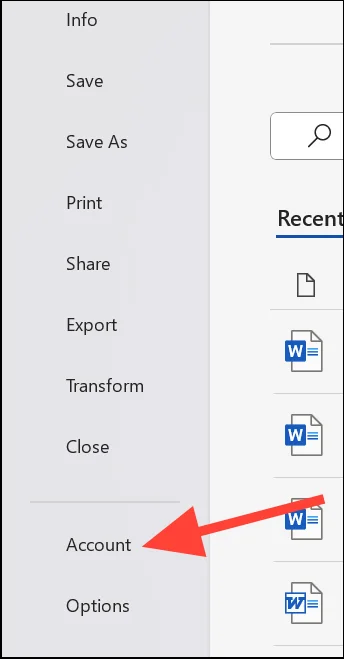
Đầu tiên tại giao diện trong Word bạn nhấn vào mục File rồi nhấn tiếp vào Account ở cạnh trái giao diện như hình.
Bước 2:
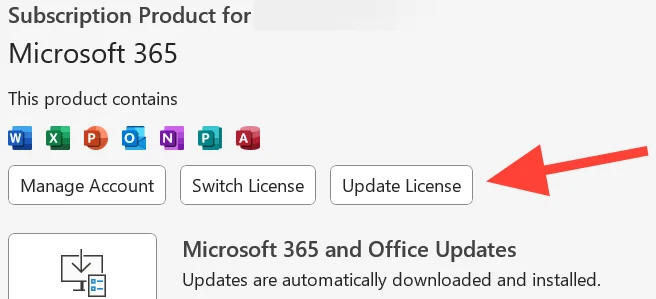
Bạn nhìn sang nội dung bên cạnh rồi nhấn vào nút Update License để nâng cấp tài khoản sử dụng Copilot Pro.
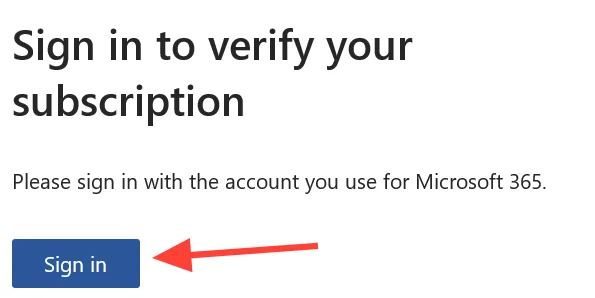
Lúc này người dùng được yêu cầu đăng nhập tài khoản Microsoft để xác nhận tài khoản đã cùng đăng ký Copilot Pro và Microsoft 365.
Bước 3:
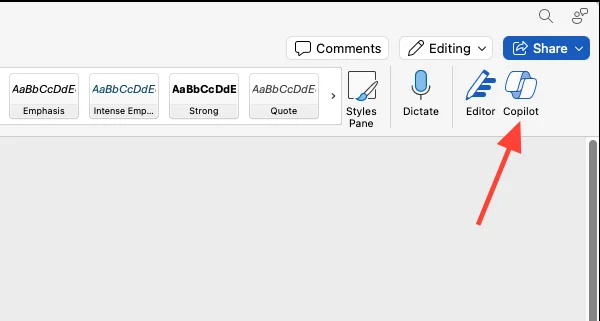
Sau đó người dùng tắt tất cả các ứng dụng Microsoft Office 365 đang mở rồi mở lại sẽ thấy Copilot hiển thị trong giao diện Word như hình dưới đây.
Trong trường hợp bạn đã thực hiện các thao tác trên mà vẫn không thấy Copilot thì cần phải cài đặt lại ứng dụng Microsoft 365.
Cần tư vấn phần mềm bản quyền, báo giá theo số lượng? Gọi 0345 722 155