
Cách quản lý EAP trong các subnet khác nhau bằng Omada Controller (thông qua tùy chọn DHCP 138) (Giao diện người dùng cũ).
Trong cấu trúc liên kết mạng bên dưới, có ba VLAN (ba subnet), đó là VLAN1 (192.168.0.0/24), VLAN2 (192.168.1.0/24) và VLAN3 (172.30.30.0/24). Ba VLAN (ba subnet) này được phân chia bởi TP-Link L3 Switch (T2600G-28TS). Bây giờ chúng ta muốn TP-Link EAP Controller trong VLAN1 (192.168.0.0/24) quản lý EAP trong VLAN2 (192.168.1.0/24). Router gateway là router TP-Link SMB TL-ER6120.
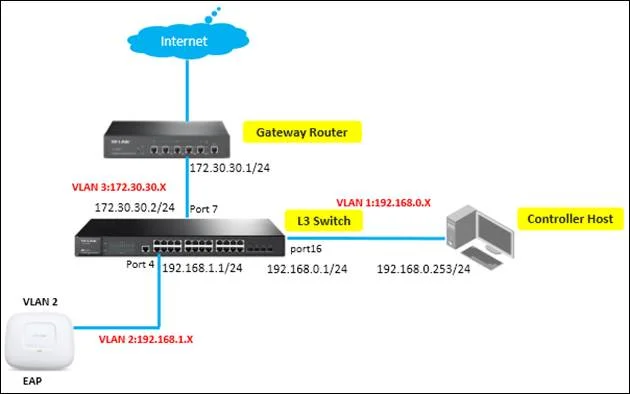
Tài liệu này sẽ giới thiệu cách quản lý EAP trong các subnet khác nhau bằng Controller EAP / Omada TP-Link (thông qua tùy chọn DHCP 138).
Bước 1. Cấu hình trên Switch Lớp 3
1. Tạo VLAN2 & VLAN3. VLAN2 bao gồm cổng 4 và VLAN3 bao gồm cổng7. Cài đặt VLAN chi tiết được hiển thị như bên dưới. Lưu ý: port4 / 7/16 phải được định cấu hình là loại "Access".
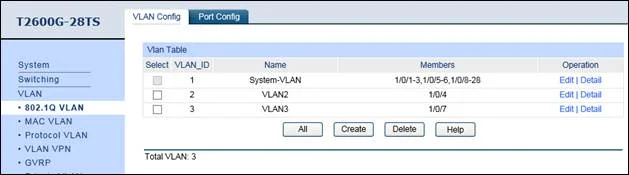
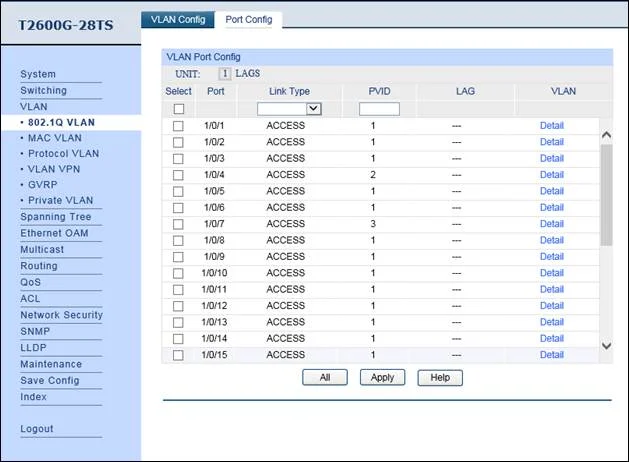
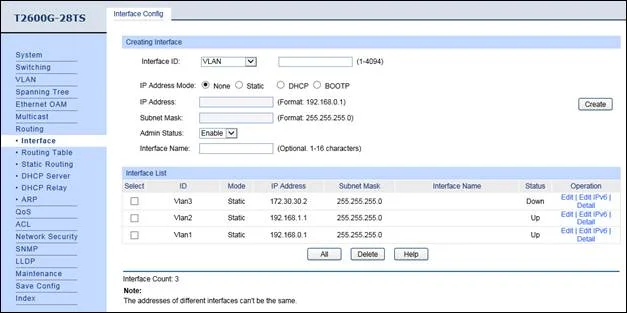
2.Bật giao diện IP cho VLAN1 & VLAN2 & VLAN3, và cấu hình các địa chỉ IP có liên quan cho ba giao diện này được hiển thị như bên dưới.
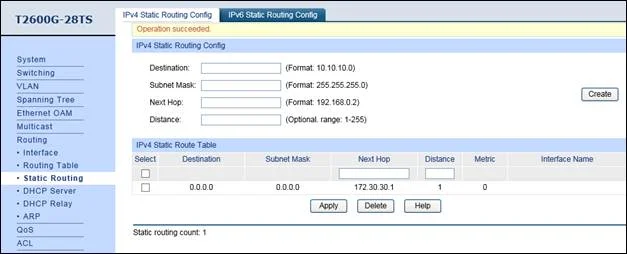
3. Cấu hình mục định tuyến mặc định tĩnh dẫn đến gateway router.
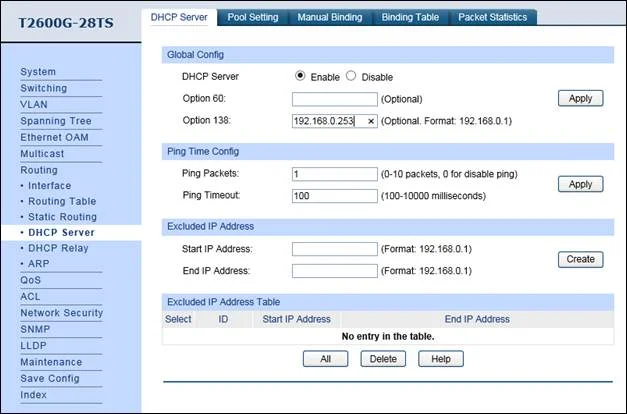
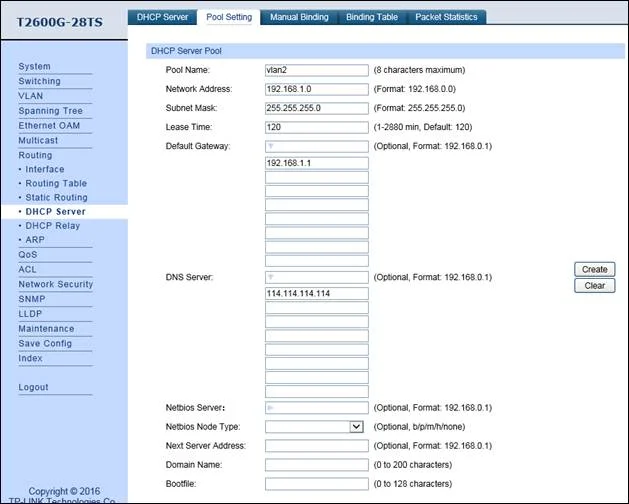
4. Bật tính năng Máy chủ DHCP và định cấu hình nhóm địa chỉ IP 192.168.1.0/24 cho EAP. Đối với Tùy chọn 138, bạn nên điền địa chỉ IP của Máy chủ Controller EAP / Omada là “192.168.0.253”. Và sau đó Máy chủ DHCP sẽ cho EAP biết Controller EAP / Omada ở đâu, để Controller EAP / Omada và EAP có thể giao tiếp với nhau giữa các subnet khác nhau. Lưu ý: đừng quên điền địa chỉ máy chủ DNS.'
Bước 2. Cấu hình trên Router SMB
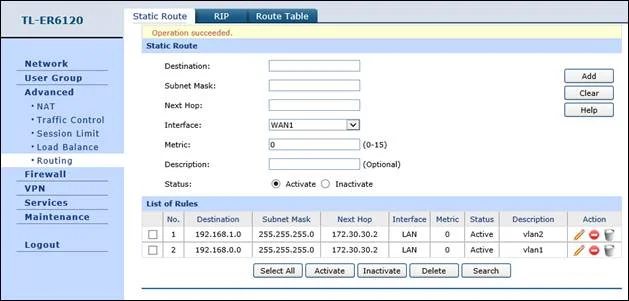
1. Cấu hình Định tuyến tĩnh cho subnet VLAN1 và VLAN2.
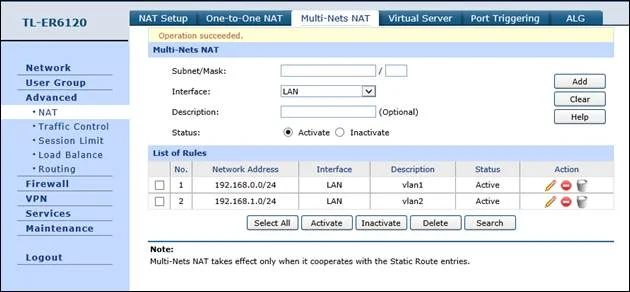
2. Cấu hình NAT multi-net cho subnet 192.168.0.0/24 và 192.168.1.0/24.
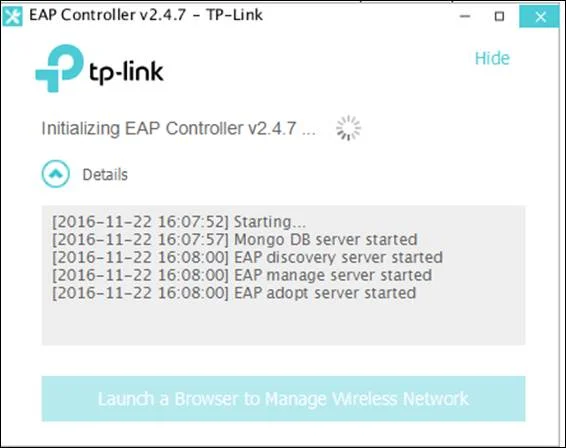
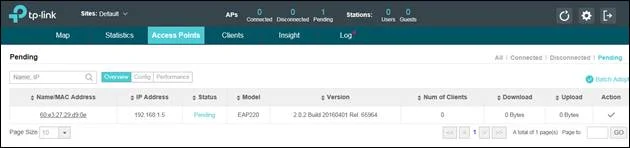
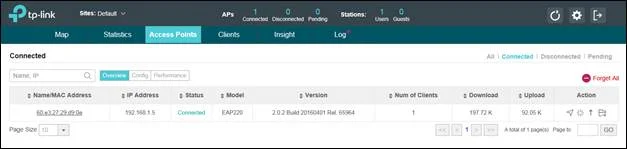
Bước 3. Chạy Controller EAP. EAP sẽ xuất hiện trong danh sách “đang chờ xử lý” của controller EAP / Omada, có nghĩa là bạn có thể sử dụng controller EAP / Omada để áp dụng và quản lý EAP này ngay bây giờ được hiển thị như bên dưới.
Cần tư vấn phần mềm bản quyền, báo giá theo số lượng? Gọi 0345 722 155