
Cách bảo vệ máy tính khỏi virus hiệu quả và an toàn mà bạn cần biết!

Tìm hiểu các cách bảo vệ máy tính khỏi virus nhanh chóng, hiệu quả giúp bạn tránh mã độc, phần mềm độc hại và giữ an toàn cho dữ liệu cá nhân.
Mục lục
- Tại Sao Cần Bảo Vệ Máy Tính Khỏi Virus?
- Cách bảo vệ máy tính khỏi virus hiệu quả
- 1.Cài đặt phần mềm diệt virus uy tín
- 2. Cập nhật hệ điều hành và phần mềm thường xuyên
- 3. Thận trọng khi duyệt web và mở email
- 4. Sử dụng tường lửa
- 5. Sao lưu dữ liệu thường xuyên
- Cách bảo vệ máy tính khỏi virus bằng các phần mềm
- 1. Phần mềm diệt Virus
- 2. Phần mềm chống phần mềm độc hại
- 3. Phần mềm tường lửa
- 4. Công cụ quản lý mật khẩu
- Cách để bảo vệ máy tính khi sử dụng mạng công cộng?
- Sử dụng VPN
- Tắt chia sẻ tệp và máy in
- Bật tường lửa
- Tránh truy cập vào các phần mềm nhảy cảm
- Sử dụng xác thực hai yếu tố
- Kết luận
Trong thời đại công nghệ phát triển như vũ bão, máy tính đã trở thành công cụ không thể thiếu trong cuộc sống hàng ngày của chúng ta. Tuy nhiên, cùng với những tiện ích mà máy tính mang lại, nguy cơ bị tấn công bởi virus và mã độc cũng ngày càng tăng cao. Việc bảo vệ máy tính khỏi virus không chỉ là nhu cầu mà còn là yêu cầu bắt buộc đối với mọi người dùng. Bài viết này giải pháp tin học Ánh Dương sẽ giúp bạn hiểu rõ tầm quan trọng của việc bảo vệ máy tính và cung cấp cách bảo vệ máy tính khỏi virus hiệu quả.
Tại Sao Cần Bảo Vệ Máy Tính Khỏi Virus?
Virus máy tính là phần mềm độc hại có khả năng xâm nhập hệ thống mà không cần sự cho phép, tự nhân bản và gây ra nhiều hậu quả nghiêm trọng. Các loại virus phổ biến như worm, trojan, ransomware, spyware, adware và rootkit đều có mục đích tấn công khác nhau, từ làm chậm hệ thống, đánh cắp thông tin cá nhân đến phá hủy dữ liệu. Đặc biệt, virus có thể khiến máy tính treo, khởi động lại liên tục, theo dõi hoạt động người dùng, mã hóa dữ liệu để đòi tiền chuộc hoặc biến máy thành công cụ tấn công mạng. Trước những mối đe dọa đó, việc bảo vệ máy tính khỏi virus là điều cần thiết để đảm bảo an toàn thông tin và hiệu suất hệ thống.
Cách bảo vệ máy tính khỏi virus hiệu quả
1.Cài đặt phần mềm diệt virus uy tín
→ Vai trò của phần mềm diệt virus
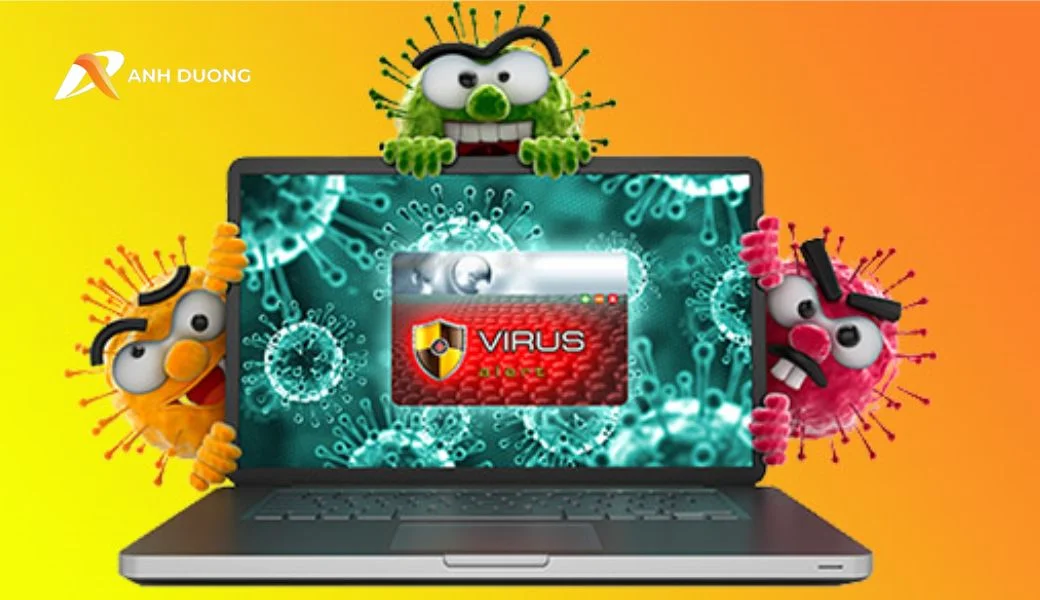
Một trong những biện pháp cơ bản và hiệu quả nhất để bảo vệ máy tính khỏi virus là cài đặt phần mềm diệt virus bản quyền có uy tín. Phần mềm này hoạt động bằng cách quét các tệp tin và chương trình trên máy tính để phát hiện mã độc, sau đó cô lập hoặc loại bỏ những tệp bị nhiễm, giúp hệ thống luôn an toàn.
Trên thị trường hiện nay có nhiều phần mềm diệt virus uy tín như Kaspersky, Norton, Avast, McAfee, và Windows Defender (có sẵn trên Windows 10 và 11). Mỗi phần mềm đều có những ưu và nhược điểm riêng, vì vậy bạn nên chọn phần mềm phù hợp với nhu cầu và ngân sách của mình.
→ Cập nhật phần mềm thường xuyên
Sau khi cài đặt, điều quan trọng là phải đảm bảo phần mềm luôn được cập nhật phiên bản mới nhất. Các nhà phát triển liên tục nâng cấp cơ sở dữ liệu virus để bảo vệ người dùng trước những mối đe dọa mới.
→ Thiết lập quét tự động và định kỳ
Để tăng cường bảo vệ, hãy thiết lập chế độ quét virus tự động và theo lịch định kỳ. Việc này giúp phát hiện sớm và ngăn chặn mã độc trước khi chúng kịp gây ra thiệt hại cho hệ thống.
2. Cập nhật hệ điều hành và phần mềm thường xuyên
→ Tại sao cần cập nhật phần mềm và hệ điều hành?
Cập nhật hệ điều hành và phần mềm là một trong những biện pháp quan trọng nhất để bảo vệ máy tính khỏi virus và các cuộc tấn công mạng. Các nhà phát triển thường xuyên phát hành các bản vá lỗi nhằm khắc phục các lỗ hổng bảo mật – những điểm yếu mà hacker có thể lợi dụng để xâm nhập vào hệ thống của bạn.
→ Cách cập nhật hệ điều hành
Đối với hệ điều hành Windows, bạn có thể thiết lập cập nhật tự động trong mục Cài đặt > Cập nhật & Bảo mật > Windows Update. Tương tự, đối với macOS, bạn có thể thiết lập cập nhật tự động trong mục Tùy chọn hệ thống > Cập nhật phần mềm.
→ Đừng quên cập nhật các phần mềm khác
Bên cạnh hệ điều hành, các phần mềm khác như trình duyệt web (Chrome, Firefox, Edge...), phần mềm văn phòng (Microsoft Office, LibreOffice...) và ứng dụng phổ biến (như Zoom, Skype, Adobe Reader...) cũng cần được cập nhật thường xuyên để vá các lỗ hổng bảo mật.
3. Thận trọng khi duyệt web và mở email
→ Virus xâm nhập qua web và email như thế nào?
Một trong những con đường phổ biến nhất để virus xâm nhập vào máy tính là thông qua trang web độc hại hoặc email lừa đảo. Chỉ một cú nhấp chuột vào liên kết không an toàn hoặc mở tệp đính kèm độc hại có thể khiến hệ thống của bạn bị nhiễm mã độc.
→ An toàn khi duyệt web
Khi duyệt web, hãy tránh truy cập vào các trang web không đáng tin cậy hoặc có dấu hiệu đáng ngờ. Sử dụng các trình duyệt có tính năng bảo mật cao như Google Chrome, Mozilla Firefox, hoặc Microsoft Edge, và bật tính năng phòng chống lừa đảo và phần mềm độc hại.
→ Cẩn trọng khi mở email
Đối với email, hãy cẩn thận với các email từ người gửi không xác định hoặc có nội dung đáng ngờ. Không bao giờ mở các tệp đính kèm hoặc nhấp vào các liên kết trong email mà bạn không chắc chắn về nguồn gốc. Các tệp đính kèm có đuôi .exe, .vbs, hoặc .scr thường là các tệp thực thi và có thể chứa mã độc.
4. Sử dụng tường lửa
→ Tường lửa là gì và vì sao quan trọng?
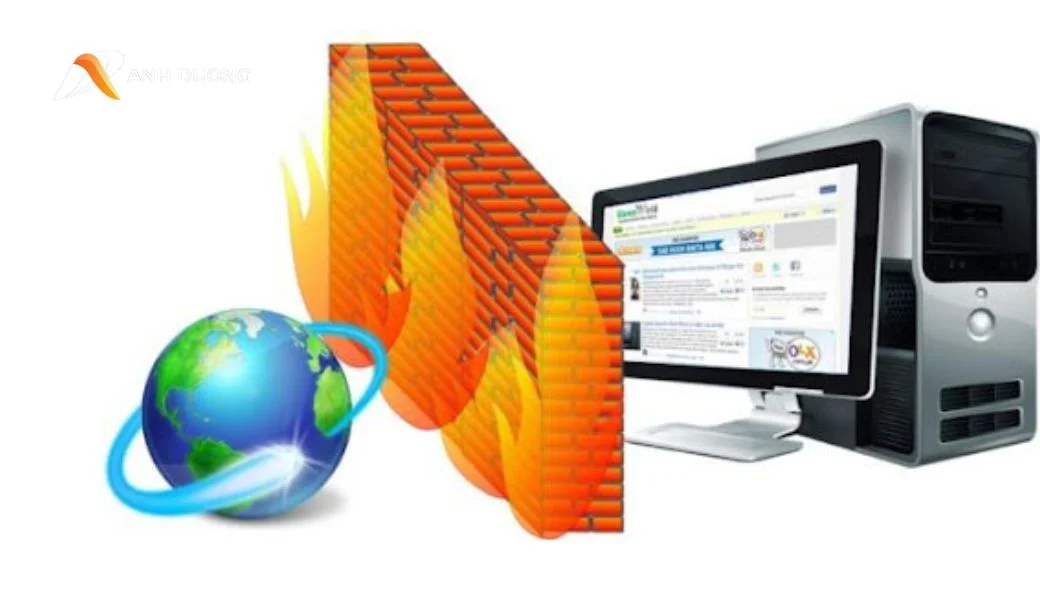
Tường lửa (Firewall) là một lớp bảo vệ quan trọng giúp ngăn chặn các truy cập trái phép vào máy tính của bạn. Tường lửa hoạt động bằng cách giám sát tất cả các kết nối đến và đi từ máy tính của bạn, và chặn những kết nối không được phép.
→ Tường lửa tích hợp sẵn trong hệ điều hành
Hệ điều hành Windows và macOS đều có tường lửa tích hợp sẵn. Trên Windows, bạn có thể kiểm tra và cấu hình tường lửa trong mục Cài đặt > Cập nhật & Bảo mật > Tường lửa & bảo vệ mạng. Trên macOS, bạn có thể tìm thấy tính năng này trong mục Tùy chọn hệ thống > Bảo mật & Riêng tư > Tường lửa.
→ Tường lửa bên thứ ba – tăng cường lớp bảo vệ
Ngoài tường lửa tích hợp, bạn cũng có thể cân nhắc sử dụng tường lửa bổ sung từ các nhà phát triển bên thứ ba như ZoneAlarm, Comodo Firewall, hoặc Norton 360 để tăng cường bảo mật cho máy tính của mình.
5. Sao lưu dữ liệu thường xuyên
→ Tại sao cần sao lưu dữ liệu?
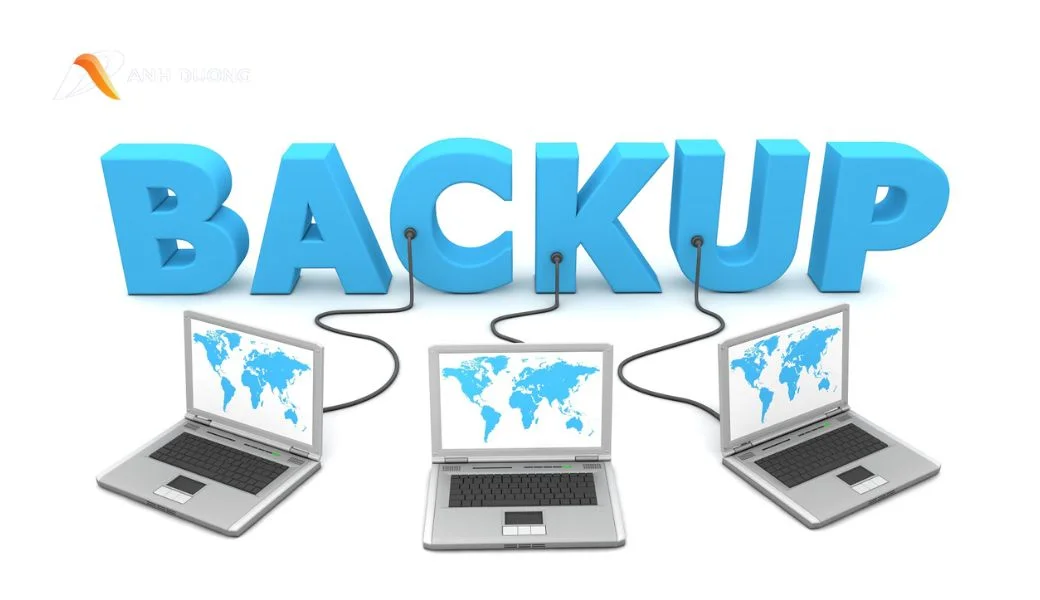
Sao lưu dữ liệu là một biện pháp phòng vệ quan trọng trong trường hợp máy tính của bạn bị nhiễm virus. Nếu virus làm hỏng hoặc xóa dữ liệu của bạn, bạn vẫn có thể khôi phục dữ liệu từ bản sao lưu.
→ Các phương pháp sao lưu phổ biến
Có nhiều cách để sao lưu dữ liệu, bao gồm sử dụng ổ cứng ngoài, USB, dịch vụ lưu trữ đám mây như Google Drive, Dropbox, OneDrive, hoặc phần mềm sao lưu chuyên dụng. Bạn nên lựa chọn phương pháp sao lưu phù hợp với nhu cầu và khối lượng dữ liệu của mình.
→ Tần suất sao lưu và lưu ý
Đối với dữ liệu quan trọng, bạn nên thực hiện sao lưu thường xuyên, tốt nhất là hàng ngày hoặc hàng tuần. Nhiều dịch vụ lưu trữ đám mây và phần mềm sao lưu có tính năng sao lưu tự động, giúp bạn không phải lo lắng về việc quên sao lưu dữ liệu.
🛍️ THAM KHẢO THÊM: Phần mềm Kaspersky
Cách bảo vệ máy tính khỏi virus bằng các phần mềm
1. Phần mềm diệt Virus
Như đã đề cập ở trên, phần mềm diệt virus là công cụ cơ bản và quan trọng nhất để bảo vệ máy tính khỏi virus. Dưới đây là một số phần mềm diệt virus uy tín trên thị trường:
-
Windows Defender: Đây là phần mềm diệt virus tích hợp sẵn trong Windows 10 và 11. Windows Defender cung cấp khả năng bảo vệ theo thời gian thực, quét virus theo lịch trình, và bảo vệ trên đám mây.
-
Kaspersky Anti-Virus: Phần mềm diệt virus này nổi tiếng với khả năng phát hiện và loại bỏ virus hiệu quả. Kaspersky cung cấp bảo vệ theo thời gian thực, bảo vệ khi duyệt web, và công nghệ chống lừa đảo.
-
Norton 360: Đây là một bộ công cụ bảo mật toàn diện bao gồm phần mềm diệt virus, tường lửa, VPN, và quản lý mật khẩu. Norton 360 cung cấp bảo vệ theo thời gian thực, bảo vệ khi duyệt web, và bảo vệ danh tính.
-
McAfee Total Protection: Phần mềm này cung cấp bảo vệ toàn diện cho máy tính của bạn với các tính năng như diệt virus, tường lửa, quản lý mật khẩu, và bảo vệ danh tính.
-
Avast Free Antivirus: Đây là một phần mềm diệt virus miễn phí nhưng vẫn cung cấp khả năng bảo vệ mạnh mẽ. Avast cung cấp bảo vệ theo thời gian thực, quét virus theo lịch trình, và bảo vệ khi duyệt web.
2. Phần mềm chống phần mềm độc hại
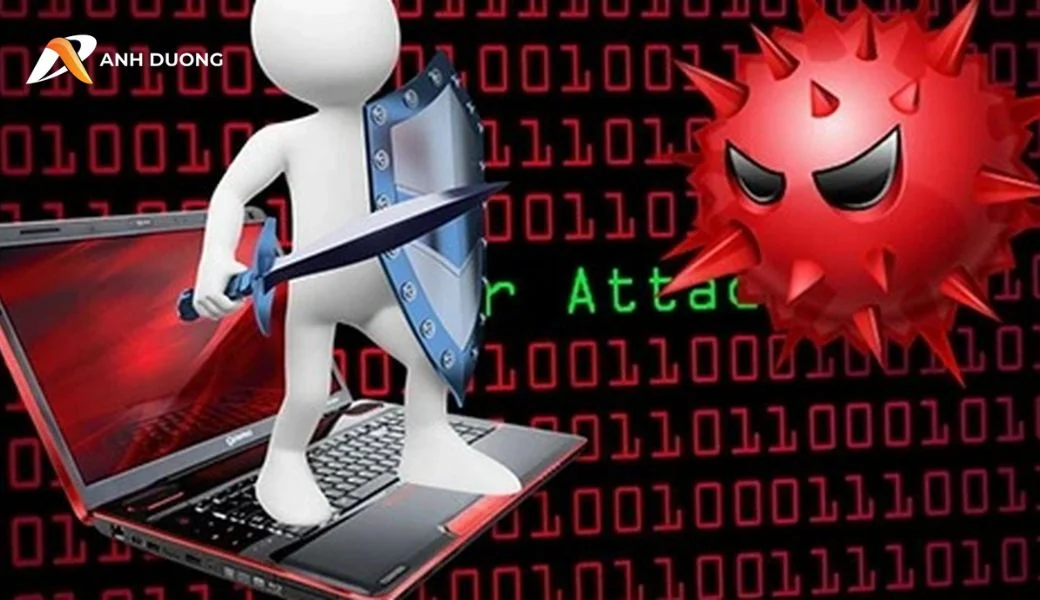
Ngoài phần mềm diệt virus, bạn cũng nên cân nhắc sử dụng phần mềm chống phần mềm độc hại (anti-malware) để tăng cường bảo vệ cho máy tính của mình. Phần mềm chống phần mềm độc hại tập trung vào việc phát hiện và loại bỏ các loại phần mềm độc hại khác ngoài virus, như adware, spyware, và ransomware.
Một số phần mềm chống phần mềm độc hại uy tín bao gồm Malwarebytes, AdwCleaner, và HitmanPro. Những phần mềm này thường được sử dụng như một lớp bảo vệ bổ sung bên cạnh phần mềm diệt virus.
3. Phần mềm tường lửa
Tường lửa là một công cụ quan trọng để bảo vệ máy tính của bạn khỏi các truy cập trái phép. Hệ điều hành Windows và macOS đều có tường lửa tích hợp sẵn, nhưng bạn cũng có thể sử dụng tường lửa bổ sung từ các nhà phát triển bên thứ ba.
Một số phần mềm tường lửa uy tín bao gồm ZoneAlarm Free Firewall, Comodo Firewall, và GlassWire. Những phần mềm này cung cấp các tính năng nâng cao như giám sát mạng, kiểm soát ứng dụng, và phát hiện xâm nhập.
🛍️ PHẦN MỀM HỖ TRỢ: Phần Mềm Bảo Mật
4. Công cụ quản lý mật khẩu
Mật khẩu mạnh và duy nhất cho mỗi tài khoản là một biện pháp bảo mật quan trọng, nhưng việc nhớ nhiều mật khẩu khác nhau có thể rất khó khăn. Đó là lý do tại sao bạn nên sử dụng công cụ quản lý mật khẩu.
Công cụ quản lý mật khẩu giúp bạn tạo, lưu trữ, và quản lý mật khẩu cho tất cả các tài khoản của mình. Một số công cụ quản lý mật khẩu uy tín bao gồm LastPass, Dashlane, và 1Password. Những công cụ này mã hóa mật khẩu của bạn và chỉ cho phép truy cập với một mật khẩu chính.
Cách để bảo vệ máy tính khi sử dụng mạng công cộng?
Khi sử dụng máy tính ở những nơi công cộng như quán cà phê, sân bay, hoặc khách sạn, bạn cần đặc biệt cẩn thận vì mạng Wi-Fi công cộng thường ít bảo mật hơn mạng tại nhà hoặc nơi làm việc của bạn.
Sử dụng VPN
Mạng riêng ảo (VPN) là một công cụ quan trọng khi bạn sử dụng mạng Wi-Fi công cộng. VPN mã hóa kết nối internet của bạn, bảo vệ dữ liệu của bạn khỏi bị đánh cắp hoặc theo dõi bởi kẻ tấn công.
Có nhiều dịch vụ VPN uy tín như NordVPN, ExpressVPN, và CyberGhost. Khi chọn dịch vụ VPN, bạn nên cân nhắc các yếu tố như tốc độ, chính sách không lưu trữ nhật ký, và số lượng máy chủ.
Tắt chia sẻ tệp và máy in
Khi sử dụng mạng công cộng, bạn nên tắt tính năng chia sẻ tệp và máy in trên máy tính của mình để ngăn chặn người khác truy cập vào dữ liệu của bạn.
Trên Windows, bạn có thể tắt chia sẻ trong mục Cài đặt > Mạng & Internet > Trạng thái > Thay đổi tùy chọn chia sẻ > Tắt chia sẻ tệp và máy in. Trên macOS, bạn có thể tắt chia sẻ trong mục Tùy chọn hệ thống > Chia sẻ.
Bật tường lửa
Đảm bảo rằng tường lửa trên máy tính của bạn được bật khi sử dụng mạng công cộng. Tường lửa sẽ giúp ngăn chặn các truy cập trái phép vào máy tính của bạn.
Trên Windows, bạn có thể kiểm tra và bật tường lửa trong mục Cài đặt > Cập nhật & Bảo mật > Tường lửa & bảo vệ mạng. Trên macOS, bạn có thể tìm thấy tính năng này trong mục Tùy chọn hệ thống > Bảo mật & Riêng tư > Tường lửa.
Tránh truy cập vào các phần mềm nhảy cảm
Khi sử dụng mạng công cộng, bạn nên tránh truy cập vào các trang web nhạy cảm như ngân hàng trực tuyến, thương mại điện tử, hoặc bất kỳ trang web nào yêu cầu thông tin cá nhân hoặc tài chính. Nếu bạn cần truy cập vào các trang web này, hãy đảm bảo sử dụng VPN và kiểm tra xem URL của trang web có bắt đầu bằng "https" (thay vì "http") hay không.
Sử dụng xác thực hai yếu tố
Xác thực hai yếu tố (2FA) thêm một lớp bảo mật cho tài khoản của bạn bằng cách yêu cầu bạn cung cấp thông tin xác thực thứ hai ngoài mật khẩu. Thông tin xác thực thứ hai thường là mã được gửi đến điện thoại của bạn hoặc được tạo bởi ứng dụng xác thực như Google Authenticator.
Bật 2FA cho tất cả các tài khoản quan trọng của bạn, đặc biệt là email, mạng xã hội, và các dịch vụ tài chính. Điều này giúp bảo vệ tài khoản của bạn ngay cả khi mật khẩu bị đánh cắp.
🛍️ PHẦN MỀM HỖ TRỢ: Giải Pháp Mạng - Tường Lửa
Kết luận
Tóm lại, việc bảo vệ máy tính khỏi virus là một nhiệm vụ quan trọng và cần thiết trong thời đại số hiện nay. Bằng cách áp dụng các cách bảo vệ máy tính khỏi virus như cài đặt phần mềm diệt virus, cập nhật hệ điều hành và phần mềm thường xuyên, thận trọng khi duyệt web và mở email, sử dụng tường lửa, và sao lưu dữ liệu thường xuyên, bạn có thể giảm đáng kể nguy cơ bị nhiễm virus và bảo vệ dữ liệu quan trọng của mình.
Hãy nhớ rằng bảo mật máy tính là một quá trình liên tục và bạn cần luôn cập nhật kiến thức và kỹ năng bảo mật của mình để đối phó với các mối đe dọa mới
Cần tư vấn phần mềm bản quyền, báo giá theo số lượng? Gọi 0345 722 155